


iPad mini アクセサリ
Simplismのカバーと液晶保護フィルムを装着してみた。
届いたばかりのiPad miniにキズが付くのは嫌だ・・・!
という訳で、電気店に走りSimplismのカバーと液晶保護フィルムを買ってきました。
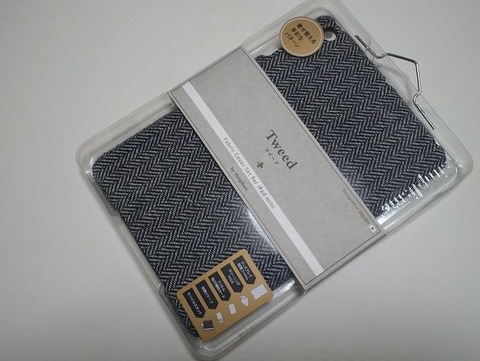
Nexus7には、ハードな革製のブックカバー式のカバーを付けているので、
こっちは少しカジュアルで軽い感じにしようと思ってこれを選びました。
問題は液晶保護フィルムだが、これを貼るのが苦手!という方も多いでしょう。
筆者も苦手でした。
が、Nexus7に装着する際数度の失敗を経てかなりうまくいくようになったので、
参考までにコツをお伝えします。
液晶保護フィルムを貼る前に、まずは液晶画面をキレイに磨く!
液晶保護フィルムを貼るときの天敵は「ホコリ」です。
とにかくこれを出来るだけ事前に取り除きます。
もちろん指紋なども拭き取っておきます。
私が買ったセットには、液晶清掃用のクロスが入っていましたが、
入っていない場合は眼鏡拭きなどを代用するのが良いでしょう。
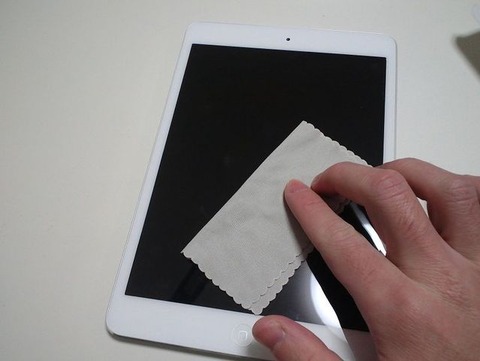
ここでいかにホコリを除去しておくかで、この後の作業の楽さが変わります。
しかし、ホコリというのは常に大量に舞っているので、完全に除去するのは不可能です。
あくまで「できるだけ」ということを念頭に手早く済ませましょう。
時間をかけている間に新たなホコリが付着しますので、落としどころも大切です。
液晶保護フィルムを端からゆっくりと貼る
ホコリを出来るだけ除去したら、新たなホコリが付着する前に素早くフィルムを貼ります。
フィルムはまず端を合わせて貼り、その部分を起点に粘着面の保護シートを抜き取るように剥がす感じで
貼りつけていきます。
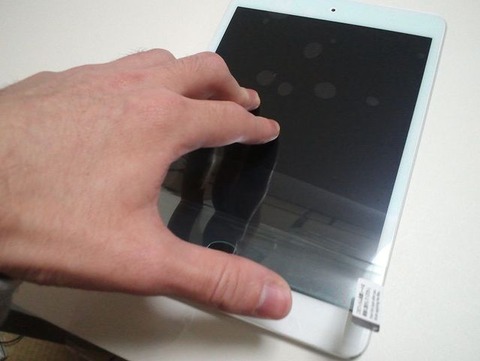
右手で撮影をしているので片手しか写っておらず分かりにくいですが、左手でフィルムを押さえ、右手でタグを引っ張って剥がしつつ貼っていきます。
この時多少気泡が入りますが気にしないでください。
ホコリが入っているのも見えますが、これも気にしない。
気を付けるのは、フィルムを折ってしまわないことです!
フィルムを折ってしまうともう元に戻せません。
また、爪を立てて曲げたりすると、小さなくぼみが出来てしまい、これも修正不可能です。
筆者は以前これで何度も失敗しました。
気泡を押し出す
フィルムを取りあえず貼ったら、気泡を押し出していきます。
今の段階では大きな気泡をざっくりと消してしまうようなイメージで結構です。
ここはあまり時間をかけないでください。
気泡は後のステップでまた出来てしまいますから。
この作業は「消せない小さな気泡がどこに残るか」を見るために行います。
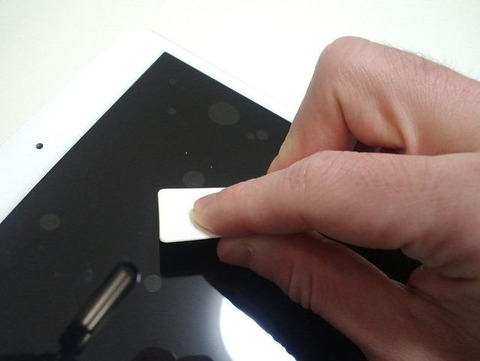
気泡を押し出す道具として専用のヘラが付属しているセットも有りますが、無い場合は会員カードやキャッシュカードなどでも代用できます。
フィルムを傷つけないために、あまり固い素材を使うのは避けましょう。
厚紙がベストだと思います。
また角は丸いものが良いですね。
筆者は以前銀行のキャッシュカードでやりましたが、特に傷がつくということはありませんでした。
当然ですが液晶面に力を加えすぎると破損しますので、力加減には気を付けてください。
セロハンテープを使ってホコリを除去する!
さて、ここがポイントです。
大きな気泡をある程度押し出したら、小さな気泡やホコリが残っている状態になります。
小さな気泡はだいたいゴミかホコリが付着しているために発生します。
気泡になっていなくてもホコリやゴミが付着している個所もあるでしょう。
これを取り除いていきます。
保護フィルムが3重構造になっているものは、ここで上のシートを剥がしてください。
この一番上のシートは「保護フィルムの表面を保護するためのシート」です。
気泡を押す出す際に保護フィルムが傷つかないようにしているものですが、
ホコリを除去するために剥がさなければなりません。
準備が出来たらセロハンテープを用意してください。
これを、粘着面が外を向くように利き手の指に巻きつけます。
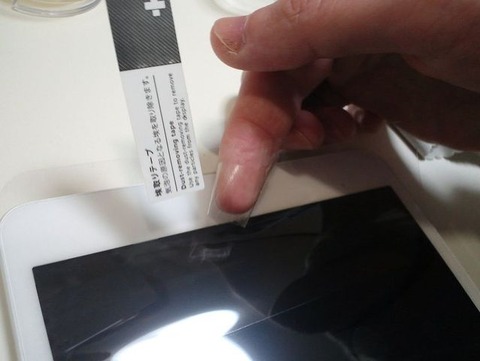
で、ホコリが付いている個所のフィルムを少し浮かせます。
浮かせるには、テープをフィルムの端に貼って引き上げます。
浮かせたら、セロハンテープを巻いた指で汚れ部分をトントン叩いて下さい。
フィルムの粘着面、液晶画面双方にゴミやホコリが付いていますので
よく見てそこめがけて指でトントンしてください。
そうすると、セロハンテープにゴミやホコリが付着し、フィルムや液晶から取れていきます。
ゴミやホコリがとれたらフィルムを戻し、気泡を押し出します。
ここでまだゴミやホコリが残っていたら小さな気泡が出来るはずです。
見つけたらまたセロハンテープを巻いた指でトントンしてとっていきます。
これを繰り返すとゴミやホコリをほとんど除去することが出来ます。
しかし、完全にはなかなか難しいので落としどころは必要です。
ちなみにホコリの無いただの気泡であれば、キャッシュカードの丸い角などでこすると消えます。
消しゴムで字を消すような感じでこすってみてください。
ただし、力の入れすぎには注意!
液晶が破損してにじんでしまう可能性が有ります。
最後にもう一度画面を拭き上げて完了!
ゴミとホコリの除去が終わり、気泡も片づけたら、クロスでキレイに磨き上げて完了です!
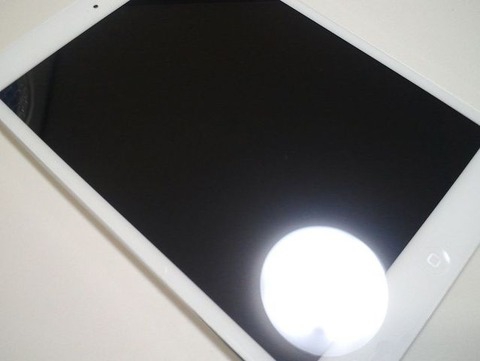
15分くらいの作業でここまでキレイに貼ることが出来ます。
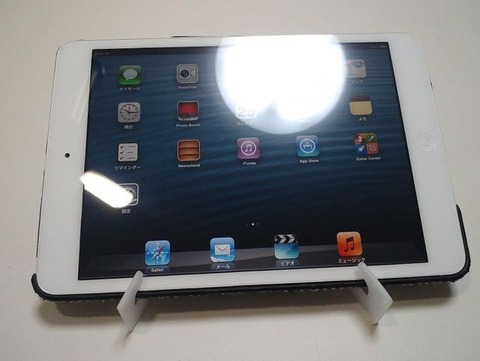
見えるホコリはほとんど付着していません。
コツさえつかめば簡単です。
大切なタブレット、液晶画面にキズを付けてしまわないように是非保護フィルムを貼ることをお勧めします。
ちなみにカバーを装着しても「iPad mini」の薄さはあまり損なわれずとてもなじんでいます。
純正品以外のカバーも良くできています。
色々な種類があるので、好みに合ったものを探してみてくださいね。
Simplism iPad mini ファブリックカバー 保護フィルム・折り畳みスタンド付属 ツイード TR-FCIPDM12-TW











💬 コメント Comments