
<<発信元のニュースをそのまま掲載しています>>
PDNob公式サイトhttps://bit.ly/4vXwBtl
PDFを開いて重要な部分にマーカーを引こうとしても、なぜか反応しないことがあります。
勉強中の資料チェックや仕事のレビューなど、ハイライト機能は日常的によく使うだけに、急に使えなくなると少し困ってしまいますよね。
ここでは、PDFでハイライトができない主な原因を整理しながら、それぞれの解決方法を分かりやすく解説していきます。
また、スムーズに注釈が使えるおすすめツールについても紹介するので、同じように困っている方はぜひ参考にしてみてください。
Part1. PDFでハイライトできない主な原因
PDFでハイライトが使えないときは、実はソフトの不具合というよりも「ファイル側の状態」に原因があることが多いです。ここでは、よくあるパターンを整理して紹介します。
1. 画像として保存されたPDFになっている
スキャンした書類などは、PDFの中身が文字データではなく“画像”として保存されている場合があります。
この状態だとテキストとして認識されないため、そもそも選択自体ができず、ハイライトも使えません。
2. 編集や注釈が制限されている
PDFにはセキュリティ設定があり、編集やコピー、注釈追加などが制限されていることがあります。
特に社内資料や配布用のPDFでは、この制限が原因でハイライトが無効になっているケースがよく見られます。
3. 使用しているPDFビューアの機能制限
PDFを開くアプリによっては、ハイライトやコメント機能が制限されていることがあります。
無料版では閲覧のみで、注釈機能は有料版に限定されているケースも珍しくありません。
4. パスワード保護がかかっている
パスワード付きPDFの場合、正しく開けていても編集権限が制限されていることがあります。
そのため、閲覧はできてもハイライトなどの操作ができないことがあります。
5. テキストとして認識されていない
見た目は文字でも、実際には画像や図形として配置されているPDFもあります。
この場合もテキスト選択ができないため、ハイライト対象として扱えません。
Part2. PDFでハイライトできない場合の解決策
PDFでハイライトができない場合でも、原因に合わせて対処すれば解決できるケースがほとんどです。ここでは代表的な解決方法を紹介します。
方法1. OCR機能で画像PDFをテキスト化する
スキャンした書類や紙をそのままPDFにしたファイルは、見た目は文字でも実際は「画像データ」として保存されています。
この状態では文字として認識されないため、ハイライトやコピーができません。
この問題を解決するには、OCR(光学式文字認識)機能を使って画像内の文字をテキスト化する必要があります。
例えば、Tenorshare PDNobはOCR機能を搭載しており、スキャンPDFを編集可能な状態に変換できます。
変換後は文字がテキストとして認識されるため、そのままハイライトや編集ができるようになります。
OCRを使った基本的な手順
(1).Tenorshare PDNobを公式サイトからダウンロードしてインストールする
PDNobを無料ダウンロードhttps://bit.ly/4vXwBtl
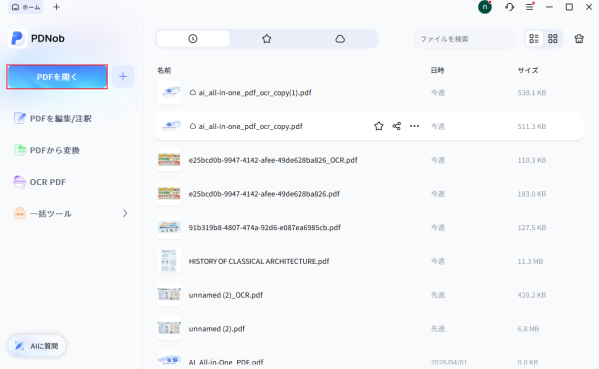
(2).ソフトを起動し、「PDFを開く」から対象ファイルを読み込む
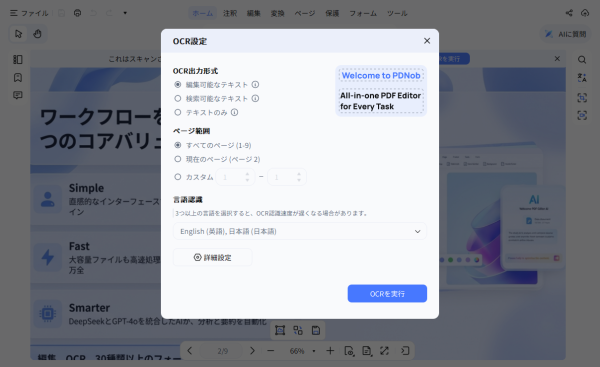
(3).メニューから「OCR」機能を選択する
必要に応じて言語(日本語など)を設定する
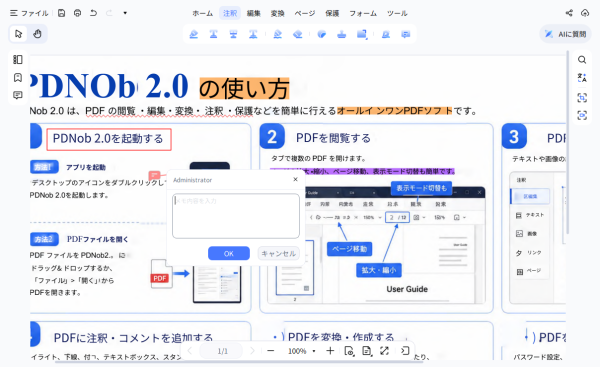
(4).OCR処理を実行する
変換後のPDFでテキスト選択・ハイライトが可能になる
OCR機能を使うメリット
OCRを使うことで、単なる画像PDFでも編集可能な状態に変換できます。
特にスキャン資料や紙の書類を扱う場合は、ハイライトだけでなくコピー・編集もできるようになるため、作業効率が大きく改善します。
また、最近のOCRツールは精度も高く、日本語にも対応しているため、ビジネスや学習用途でも問題なく使えます。
方法2. PDFのセキュリティ設定を確認・解除する
PDFによっては、編集や注釈に制限がかかっていることがあります。
この場合、ファイルを開けてもハイライトだけが使えないという状況が起きます。
まずは、そのPDFにパスワード保護や編集制限が設定されていないか確認してみましょう。
パスワードが分かる場合
パスワードが設定されているPDFなら、正しいパスワードを入力することで制限を解除できます。
解除後は、通常どおりハイライトや注釈機能が使えるようになります。
パスワードが不明な場合
もしパスワードが分からない場合でも、PDFの制限を解除するための方法はいくつか存在します。
専用のツールを利用してパスワード解除を試みることで、編集やハイライトなどの機能が使えるようになるケースがあります。
ただし、この方法はファイルの権限や利用規約に従って、正当な範囲で使用することが前提です。方法4. PDFの破損やテキスト異常を修復する
PDFファイル自体に問題がある場合、ハイライトが正常に動作しないことがあります。
例えば、テキスト情報が壊れていたり、不完全な状態になっているケースです。
このような場合は、PDF修復ツールを使ってファイルを修正する方法があります。
オンラインサービスやデスクトップソフトで修復が可能なものもあり、破損部分を検出して復元を試みます。
ただし、破損の程度によっては完全に修復できない場合もあるため注意が必要です。方法5. PDFを再作成する
どうしてもハイライトが使えない場合は、PDFを一度作り直すのも有効な方法です。
特に画像やレイアウト中心のPDFでは、再生成することで問題が解決することがあります。
その際は、作成時に「テキスト情報を埋め込む」設定を有効にすることがポイントです。
これにより、文字が正しく認識され、ハイライトや検索機能も正常に使えるようになります。
まとめ
PDFでハイライトができない場合、その原因は一つではありません。
ファイルにパスワードや編集制限がかかっているケースや、使用しているPDFビューアの機能制限、あるいはスキャンされた画像PDFで文字が正しく認識されていないことなど、いくつかの要因が考えられます。
こうした問題は、それぞれに合った方法で対処することが重要です。
セキュリティ設定の確認・解除、別のPDFリーダーへの切り替え、OCR機能を使った文字認識などを行うことで、多くの場合はハイライト機能を正常に使えるようになります。
状況を見極めながら適切な方法を選べば、PDFの閲覧や編集はよりスムーズになり、作業効率も大きく改善できます。
製品情報・公式リンク
製品名:Tenorshare PDNob
公式サイト:https://bit.ly/4vXwBtl
公式ブログ:https://note.com/pdnob_japan
配信元企業:TENORSHARE(HONGKONG)LIMITED
プレスリリース詳細へ
ドリームニューストップへ











💬 コメント Comments