<<発信元のニュースをそのまま掲載しています>>
画像PDFやAI生成スライドを“本当に編集できる資料”へ変換するなら、OCR搭載の Tenorshare PDNobがおすすめ:https://bit.ly/4tXiyDf
GoogleのAIノートサービス NotebookLM に、待望の新機能が追加されました。
今回のアップデートでは、
√ スライドのプロンプト編集機能
√ PPTX(PowerPoint)形式でのエクスポート対応
が実装され、スライド作成の利便性が大きく向上しています。
本記事では、NotebookLMの新機能の詳細、現時点での制限、そして自由に編集するための解決策まで分かりやすく解説します。
NotebookLM新機能(1):プロンプトでスライドを直接修正できる
これまでNotebookLMでは、スライドを自動生成した後に一部だけ修正することが難しく、再生成が必要でした。
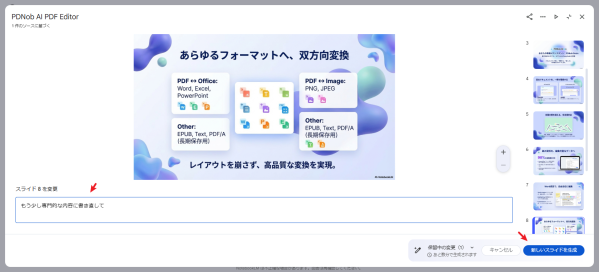
しかし新機能により、スライド単位で自然言語による修正指示が可能になりました。
実際の操作方法は非常にシンプルです。
Step1.スライドを生成する
まずNotebookLMで通常通りスライドを生成します。
Step2.修正したいスライド右上の「?(縦三点)」をクリック
各スライド右上に表示されている縦三点メニューをクリックします。
メニューから変更オプションを選びます。
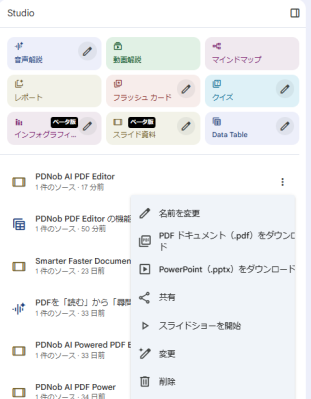
Step3.修正内容を入力する
テキスト入力欄に具体的な指示を入力します。
例えば:
「3枚目のタイトルを短くして」
「このスライドを箇条書きに変更」
「もう少し専門的な内容に書き直して」
と入力するだけで、該当スライドのみを再生成できます。
Step4.指示に基づいて再生成される
AIが該当スライドのみを再構成します。
この機能により、
AI生成 → 部分修正 → 再確認 → 微調整
という編集サイクルがスムーズに回せるようになりました。
従来の「作り直し型」から「対話型編集」への進化と言えるでしょう。NotebookLM新機能(2):PPTX形式でエクスポート可能に
今回のアップデートでは、生成したスライドを .pptx形式 でダウンロードできるようになりました。
これにより、
社内共有
プレゼン本番利用
テンプレートへの組み込み
といった実務活用がしやすくなっています。
AIで下書きを作成し、そのままPowerPoint形式で活用できるのは大きな進化と言えるでしょう。
しかし注意:NotebookLMのPPTXには制限がある
便利になった一方で、現時点では重要な制限があります。
エクスポートされたスライドは「画像ベース」
NotebookLMから出力されたPPTXは、スライドが画像として配置される形式に近いため、
● テキストを直接編集できない
● フォント変更ができない
● レイアウトの細かい調整が難しい
● 図形やパーツを個別に動かせない
という制約があります。
つまり、「自由に編集できるPowerPointデータ」ではないという点が大きなポイントです。自由に編集したいならOCRツールの活用が現実的な解決策
NotebookLMで生成したスライドが画像ベースの場合、そのままでは細かなテキスト修正やレイアウト調整ができません。そこで有効なのが、OCR(光学文字認識)機能による変換です。
ここで活躍するのが Tenorshare PDNob です。
Tenorshare PDNobは、OCR機能を搭載したPDF編集ツールです。画像化されたスライドやPDF内の文字を認識し、編集可能なテキストデータへ変換できます。
NotebookLMで生成した画像ベースのPPTも、OCR処理を行うことで実際に編集できる資料へと再構築できます。
PDNobの主なメリット
● 画像内テキストを自動で高精度認識
● テキストボックスとして再構築
● 元のレイアウトをできるだけ保持
● PowerPointで編集可能な形式へ変換
単なる文字抽出ではなく、「編集できる状態」に戻せる点が大きな強みです。
おすすめ活用フロー
NotebookLMとTenorshare PDNobを組み合わせることで、実用的なスライド制作が可能になります。
PDNobを無料ダウンロード https://bit.ly/4tXiyDf
Step 1: NotebookLMを使用して、まずスライドを自動生成します。
Step 2: 完成したスライドをPPTX形式あるいはPDF形式でエクスポートします。
Step 3: エクスポートしたファイルをTenorshare PDNobに取り込み、OCR機能を使って編集可能なデータへ変換します。
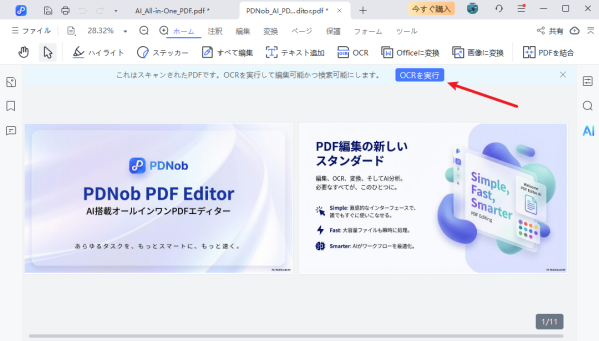
Step 4: 変換後のデータをPowerPointで開いて最終的なレイアウトやデザインを細かく調整します。
または、Tenorshare PDNob上で直接編集を行い、そのままレイアウトやテキストの微調整を行うことも可能です。
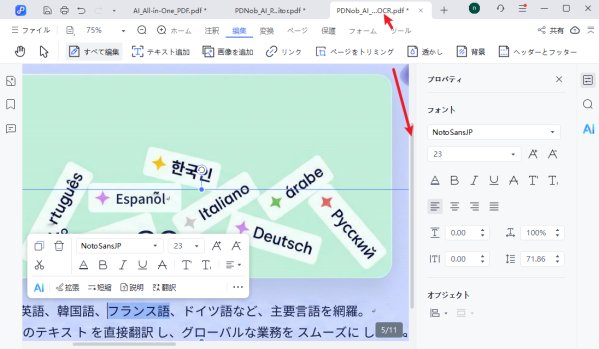
このワークフローを活用することで、AIのスピードと人の細かな編集作業を両立させることができます。
まとめ:NotebookLMは“生成ツール”として優秀。完成形にはもう一段階必要
今回のアップデートにより、NotebookLMは大きく進化しました。
スピーディーに構成を整理し、スライドのたたき台を自動生成できる点は非常に優秀です。
しかし現時点では、
「完全に編集可能なPPTをそのまま仕上げまで作れるツール」
とは言えません。
AIが生成した資料をそのまま提出用に使うのではなく、OCRを活用した再編集プロセスを挟むことで、はじめて実務レベルの完成度に到達します。
Tenorshare PDNobのようなOCR対応ソフトを組み合わせることで、AIのスピードと人間の編集精度を両立させる現実的なワークフローが実現します。
NotebookLM単体ではなく、OCRツールとの併用こそが現時点での最適解です。
製品情報・公式リンク
製品名:Tenorshare PDNob
公式サイト:https://bit.ly/4tXiyDf
公式ブログ:https://note.com/phonetips
配信元企業:TENORSHARE(HONGKONG)LIMITED
プレスリリース詳細へ
ドリームニューストップへ