
<<発信元のニュースをそのまま掲載しています>>
図やグラフの文字修正、色の調整、レイアウトの作り直しに時間がかかっていませんか?
2026年4月21日に「GPT Image 2.0」が正式に公開され、ChatGPTでは画像編集機能がさらに使いやすくなりました。
これにより、インフォグラフィックを最初から作り直す必要はありません。部分ごとに直接修正できるようになり、作業がとてもスムーズになります。
例えば、タイトルの変更、数字やテキストの修正、配色の調整、レイアウトの改善なども、簡単な指示だけで対応できます。
ここでは、ChatGPTを使ったインフォグラフィック編集の基本と、GPT Image 2.0を活用した実践的な画像編集テクニックを紹介します。プレゼン資料やレポート、マーケティング素材の作成を、もっと効率よく進める方法がわかります。
Part1. ChatGPTのインフォグラフィック機能はどれくらい便利?2026年の最新アップデート
2026年4月、ChatGPTに「Image 2.0」が追加され、インフォグラフィックの作成機能は大きく進化しました。
これまでのように、ただテキストを図に変換するだけではなく、より見やすく、整理された“完成度の高いデザイン”を短時間で作れるようになっています。
ビジネス資料やデータ分析、SNS用の投稿、研究発表など、さまざまなシーンで使いやすくなったのが特徴です。
現在は、以下のような基本的な図表に対応しています:
・折れ線グラフ(データの変化)
・棒グラフ(比較)
・円グラフ(割合)
・フローチャート(手順説明)
・タイムライン(流れの整理)
・散布図(関係性の分析)
ChatGPT Image 2.0の主な新機能
今回のアップデートでは、使いやすさが大きく向上しています。
・文字がより正確に表示されるようになった
・デザインや配色の再現性が向上した
・画像の一部だけを修正できるようになった
・指示の内容をより理解し、自然なレイアウトを作れるようになった
これにより、「一から作り直す」必要が減り、細かい修正も簡単に行えるようになりました。
無料版とPlus版の違い
無料版は基本的な機能を使えるライトユーザー向けで、回数や機能に制限があります。
一方でPlus版は、より多くの生成や高度な編集機能が使えるため、仕事や制作に使う人に向いています。
Part2. ChatGPTでインフォグラフィックを作成・編集する方法
ChatGPTのインフォグラフィック生成は、特別な操作は不要で、とてもシンプルです。重要なのは「整理されたデータ」と「わかりやすい指示」です。
基本の手順
(1) データを準備する
まずは、グラフにしたいデータを整理します。ExcelやCSV形式、またはテキストでも問題ありません。
(2) ファイルをアップロードする
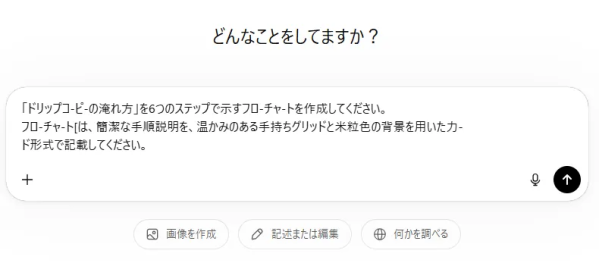
チャット画面の「+」ボタンからファイルをアップロードします。
または、データをそのまま貼り付けてもOKです。
その後、「どんなグラフにしたいか」を簡単に指定します。
(3) 生成された図表を確認する
ChatGPTがインフォグラフィックを自動生成します。内容を確認し、必要に応じて修正指示を出します。
(4) 画像として保存する
完成した図表はPNG形式などでダウンロードできます。基本の編集手順
(1) 編集したい図表を開く
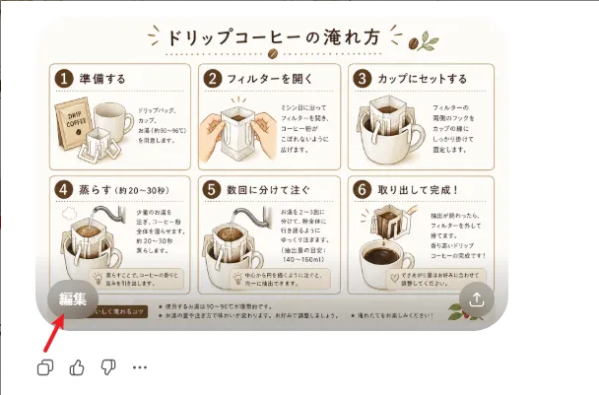
生成したインフォグラフィックをクリックして編集モードに入ります。
(2) 修正内容を指示する
チャットで「どこをどう変えるか」を入力します。
(3) 部分修正が反映される
指定した箇所だけが自動で更新され、他の部分はそのまま維持されます。
Part3.ChatGPTインフォグラフィックの文字化け問題を解決する最適な編集方法
ChatGPT Image 2.0の登場により、インフォグラフィックや図表の生成はこれまで以上に簡単になりました。しかし、日本語のような複雑な言語や、大量データを含む図表を扱う場合、文字の誤認識・列ズレ・フォント崩れといった問題が発生することがあります。
さらに生成された画像は静的なため、そのままではテキスト編集ができず、修正に手間がかかるケースも少なくありません。
こうした課題を解決するには、「画像を正確にテキスト化し、編集可能な状態に変換できるツール」の活用が重要です。
PDNob:ChatGPT図表の文字精度を補完する最適ツール
そこでおすすめしたいのが、PDNob PDF編集ソフトです。
Windows・Mac両対応のAI搭載PDF編集ツールで、高精度OCRエンジンを備えており、画像PDFや図表内の文字も正確に認識できます。
PDNob公式サイト https://bit.ly/4eTf67I
特にChatGPTで生成したインフォグラフィックとの相性がよく、「文字の正確性を担保しながら編集可能にする」役割を果たします。
PDNobの主な特長
■ 高精度OCR認識
日本語認識率は最大99%レベル。特殊フォントや手書き文字にも対応し、高い精度でテキスト化が可能です。
■ レイアウト保持機能
WordやExcelへ変換しても、表や配置が崩れにくく、元のデザインを維持できます。
■ バッチ処理対応
複数ページや複数ファイルをまとめて変換でき、業務効率を大幅に向上させます。
■ オフライン処理で安心
インターネット接続なしでも利用でき、機密データの外部流出リスクを抑えられます。
■ AIドキュメントアシスタント搭載
PDFの要約・翻訳・内容分析などもワンクリックで実行可能です。
操作手順(ChatGPT図表の文字修正フロー)
(1) PDNobを起動し、「+」ボタンからChatGPTで生成したJPGまたはPNG画像をドラッグ&ドロップで読み込みます。
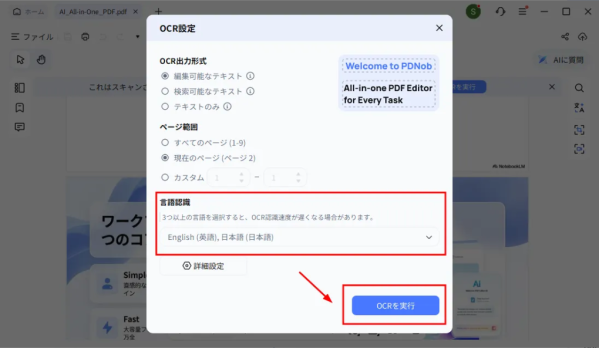
(2) 上部メニューから「OCR PDF」を選択し、変換形式を「編集可能テキスト」に設定します。
「ドキュメント言語」で日本語を選び、対象範囲を指定して「OCR実行」をクリックします。
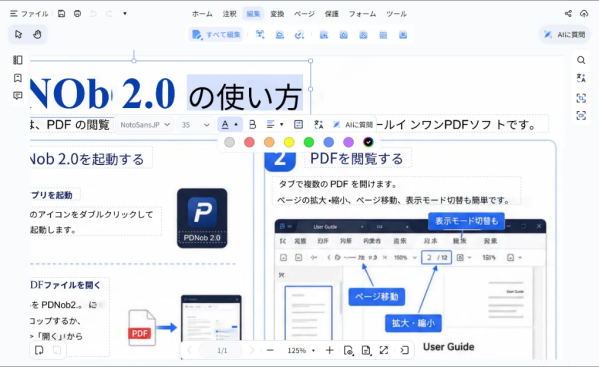
(3) OCR処理後は「編集ツール」を使い、文字修正・フォント変更・色調整・レイアウト編集などを自由に行えます。
こんな方におすすめ
・図表やレポートの正確性を重視するビジネスアナリスト
・教育資料や教材を作成する教育関係者
・日常的に資料作成を行う事務職・企画職の方
まとめ
ChatGPTによるインフォグラフィック生成は、もはや特別なスキルを必要としない時代になりました。特にChatGPT Image 2.0の進化により、図表作成の効率は飛躍的に向上しています。
一方で、日本語特有の文字化けやレイアウト崩れといった課題は依然として残っています。
そこで、ChatGPTとPDNobのような高精度OCRツールを組み合わせることで、「生成のスピード」と「文字の正確性」を両立することが可能になります。
今すぐChatGPTを活用し、手元のデータでインフォグラフィックを作成してみてください。
Excelで長時間かかっていた作業も、AIとツールの組み合わせで大幅に効率化でき、本来集中すべき業務に時間を使えるようになります。
製品情報・公式リンク
製品名:Tenorshare PDNob
公式サイト:https://bit.ly/4eTf67I
公式ブログ:https://note.com/pdnob_japan
配信元企業:TENORSHARE(HONGKONG)LIMITED
プレスリリース詳細へ
ドリームニューストップへ







💬 コメント Comments