
<<発信元のニュースをそのまま掲載しています>>
Tenorshare Co., Ltd.は、2026年5月20日(水)、Macクリーニングツール「Tenorshare Cleamio」を発表しました。
今回のバージョンでは、Mac内の不要ファイル、重複ファイル、アプリの残留データなどを自動で検出できる機能がさらに強化され、Mac内の隠しファイルを簡単整理できるようになりました。
★MacクリーンアップアプリTenorshare Cleamio公式サイト:https://x.gd/0ikOw
Macでファイル整理をしていると「必要なはずのファイルが見つからない」、「削除したアプリのデータが残っている気がする」と感じたことはありませんか。
実はMacには、通常のFinderでは見えない隠しファイルや不可視ファイルがあります。
これらはシステム保護のために非表示になっていますが、ストレージ整理や不要データ削除の場面では表示が必要になることもあります。本記事では、Macで隠しファイルを表示する方法と安全に管理するコツを解説します。
Macの隠しファイルとは?
Macの隠しファイルとは、Finder上では通常表示されない設定ファイルやキャッシュ、アプリ関連データなどを指します。
代表的なものには、ファイル名の先頭に「.」が付く不可視ファイルや、ライブラリ内に保存されるアプリの残留データがあります。
これらはMacを正常に動かすために必要な場合が多く、むやみに削除するとアプリの不具合につながることもあります。
Macで隠し・不可視ファイルを表示する3つの方法
Macで隠しファイルを表示する方法は、大きく分けて3つあります。
目的や操作に慣れているかによって、使いやすい方法を選ぶのがおすすめです。
初心者が安全に不要ファイルを整理したい場合は、専用ツールを使う方法が便利です。
それでは詳しく解説します。
対処法1:Tenorshare Cleamioで簡単表示・削除方法
Tenorshare Cleamioは、Mac内の不要ファイル、重複ファイル、アプリの残留データなどを自動で検出できるクリーンアップツールです。
Officeなどのアプリをアンインストールしたあとに残る関連ファイルやキャッシュもまとめて確認できるため、手作業で隠しファイルを探す手間を減らせます。
特に、隠しファイルを表示したものの「どれを消してよいかわからない」という方に向いています。
★Tenorshare Cleamio公式サイト:https://x.gd/0ikOw
★Tenorshare Cleamio14日間無料体験リンク:https://pse.is/9485dg
ステップ1.Tenorshare CleamioをMacにインストールします。
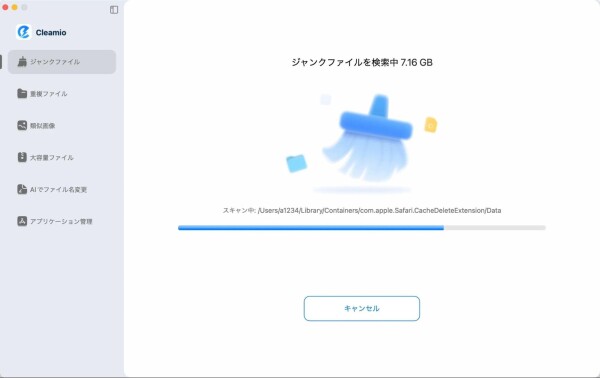
ステップ2.ソフトを起動し、不要ファイルやアプリ残留データのスキャンを実行します。
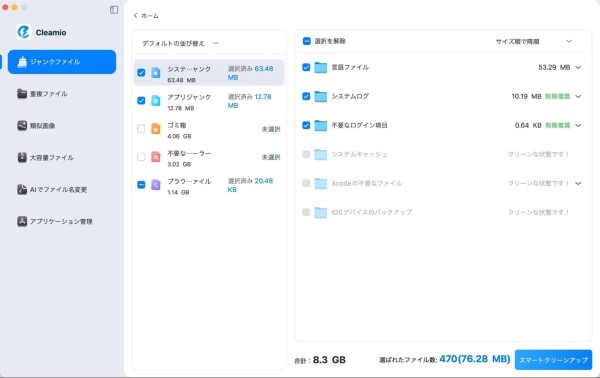
ステップ3.検出されたキャッシュ、ログ、関連ファイルを確認します。

ステップ4.削除したい項目を選択し、クリーンアップを実行します。

自動検出により、見落としや誤削除のリスクを抑えながらMacのストレージ整理を進められる点がメリットです。
対処法2:Finderのショートカットで一時表示方法
一時的にMacの隠しファイルを表示したい場合は、Finderのショートカットが便利です。
追加ソフトを使わず、キーボード操作だけで切り替えられるため、特定のフォルダ内を確認したいときに向いています。
1.Finderを開きます。
2.隠しファイルを確認したいフォルダに移動します。
3.「Command」+「Shift」+「.」キーを同時に押します。
4.薄い色で表示されたファイルが隠しファイルです。
5.もう一度同じキーを押すと非表示に戻ります。
この方法は手軽ですが、削除の判断は自分で行う必要があります。見慣れないファイルを不用意に消さないよう注意しましょう。
対処法3:ターミナルコマンドで常時表示方法
Macの隠しファイルを常に表示したい場合、以下の方法を試してください。
1.「アプリケーション」から「ユーティリティ」を開きます。
2.「ターミナル」を起動します。
3.以下のコマンドを入力して実行します。
「defaults write com.apple.finder AppleShowAllFiles TRUE
killall Finder」
4.Finderが再起動し、隠しファイルが表示されます。
5.非表示に戻す場合は、以下を実行します。
「defaults write com.apple.finder AppleShowAllFiles FALSE
killall Finder」
ターミナルは強力な反面、初心者にはやや不安が残る方法です。
削除まで行う場合は、事前に必要なファイルか確認してから進めてください。
まとめ
今回は、Macで隠しファイルを表示する方法について詳しく解説しました。Finderのショートカットなら一時確認が簡単で、ターミナルを使えば常時表示もできます。
不要ファイルやアプリの残留データを安全に整理したい方は、自動検出と一括削除に対応したTenorshare Cleamioを活用して、Macをすっきり快適に保ちましょう。
Tenorshare Cleamio無料体験:https://x.gd/0ikOw
関連記事:
【2026最新】Macでファイル検索できない原因と対処法:https://x.gd/0WZuH
Macでファイルを削除できないときの原因と強制削除方法:https://x.gd/Etj3n
Macの重複ファイルを検索・削除する方法:https://x.gd/T51fS
【Tenorshare Cleamioについて】
Tenorshare Cleamio は、Mac専用のクリーニング&最適化ツールです。重複ファイル、類似画像、不要なファイルをスマートにスキャン&削除し、アプリ管理やCPU監視でMacのパフォーマンスを最適化します。Cleamioで、Macを常に快適に保ちましょう。
公式HP:https://www.tenorshare.jp/
公式X:https://x.com/Tenorshare_JP
公式YouTube:https://www.youtube.com/@TenorshareJapan
配信元企業:Tenorshare Co., Ltd.
プレスリリース詳細へ
ドリームニューストップへ









💬 コメント Comments