
<<発信元のニュースをそのまま掲載しています>>
ビジネスや個人の大容量データバックアップとして広く利用されているRAID(レイド)。複数のハードディスク(HDD)やSSDを組み合わせることで、高速化や安全性を高める仕組みですが、「RAIDを組んでいるから絶対に安全」というわけではありません。
予期せぬ機器の不具合や誤操作によって、RAIDが崩壊し、データにアクセスできなくなるトラブルは頻繁に発生しています。
「障害を起こしたRAIDのデータは復旧できるの?」
「個人でできる対処法や、やってはいけない注意点は?」
本記事では、RAIDトラブルの原因から、個人で試せる安全なデータ復旧方法、そして強力な救世主となるデータ復旧ソフト「Tenorshare 4DDiG」について詳しく解説します。
Tenorshare社が提供するデータ復元ソフト「Tenorshare 4DDiG」は定期的にアップデートが行われています。2026年5月21日にリリースされた最新版では、RAIDのデータ復旧に対応できました。
Tenorshare 4DDiGの公式サイト:https://x.gd/iYiET
一、RAIDで発生する主な障害と原因
RAIDのトラブルは、主に以下の3つの原因に分類されます。
■ 物理的障害(ハードウェアの破損)
HDD/SSD自体の寿命、物理的な衝撃、落雷による停電や電圧異常などにより、ドライブが物理的に故障するケースです。RAID 1やRAID 5などでは1~2台の故障なら稼働を続けられますが、許容枚数を超えて故障するとデータにアクセスできなくなります。
■ 論理的障害(データの破損)
誤って必要なファイルを削除してしまった、フォーマットしてしまった、またはファイルシステムが破損して「RAW」状態になったケースです。また、RAID構成情報(メタデータ)が書き換わってしまう「RAID崩壊」もこれに該当します。
■ ヒューマンエラー(誤操作)
リビルド(再構築)の際に手順を誤ったり、故障していない健全なディスクを誤って抜いてしまったりするケースです。実は、初期の軽微なトラブルが人間の誤操作によって致命的な状況に悪化することが最も多いと言われています。
【関連記事】RAIDとは?種類別の特徴を図解や比較表でわかりやすく解説:https://x.gd/qejyP
二、RAIDトラブル発生時の重要な注意点
データ復旧の確率を大幅に下げてしまう、絶対に避けるべきNG行為を解説します。
注意点1:無闇なリビルド(再構築)の実行
HDDが故障した際、新しいHDDに交換して自動的にデータを復旧させる「リビルド」は便利ですが、非常に負荷がかかる処理です。他の古いHDDも摩耗している場合、リビルド中に別のHDDが連鎖的に壊れ、完全にデータが失われるリスクがあります。
注意点2:ハードディスクの順番を入れ替える
RAIDは各ディスクが特定の順番でデータを保持しています。ディスクを抜いた後、元の位置とは違うスロットに挿してしまうと、データの整合性が完全に破壊されます。
注意点3:単体HDDとしてのフォーマットや初期化
PCに接続した際に「フォーマットしますか?」と表示されても、絶対に「はい」を押してはいけません。データが上書きされ、復旧の難易度が跳ね上がります。
三、個人でできる安全なRAIDデータ復旧方法
専門の業者に依頼すると、数十万~数百万円の高額な費用がかかるケースが少なくありません。まずは安全かつ自宅で試せる方法として、「データ復元ソフト」の活用がおすすめです。
ただし、物理的に煙が出ている、異音がする(カチカチ、キーツなど)場合は業者に頼むべきですが、「誤消去」「フォーマットしてしまった」「RAID構成が認識されない」「システムエラー」などの論理障害であれば、高機能な復旧ソフトで解決できます。
そこで今、最も信頼されているのが「Tenorshare 4DDiG」です。
■ RAIDデータ復旧の強力な味方「Tenorshare 4DDiG」とは?
「Tenorshare 4DDiG」は、業界最高峰のデータ復旧率を誇る、初心者にも使いやすい強力なデータ復元ソフトウェアです。
Tenorshare 4DDiGの公式サイト:https://x.gd/iYiET
1. なぜ「Tenorshare 4DDiG」がRAID復旧に最適なのか?
● 幅広いRAIDレベルに対応: RAID 0、RAID 1、RAID 5、RAID 6、RAID 10など、主要な構成すべてに対応。
● あらゆる原因の論理障害をカバー: 誤削除、ファイルシステムの破損(RAW)、初期化、クラッシュしたシステムからの復元が可能。
● NASや外付けRAIDにも対応: ネットワークHDD(NAS)のデータ復旧や、外付けRAIDドライブの検出に優れています。
● 安全設計: 既存のデータを書き換えない「読み取り専用」プロセスでスキャンするため、データをこれ以上悪化させる心配がありません。
2. Tenorshare 4DDiGを使った簡単3ステップ復旧
Tenorshare 4DDiGを無料ダウンロード:https://x.gd/iYiET
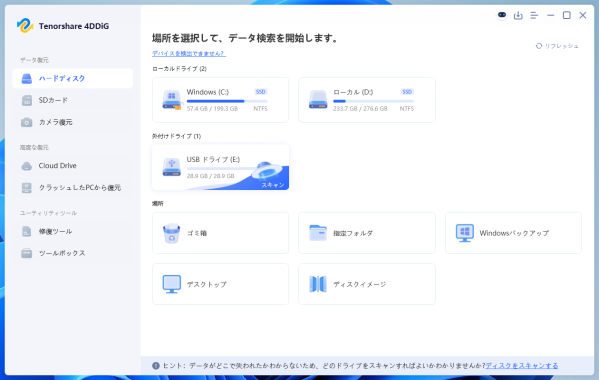
ステップ1:選択
パソコンに「Tenorshare 4DDiG」をインストールし、起動します。復元したいRAIDドライブ、または故障したディスクを選択して「スキャン」を開始します。
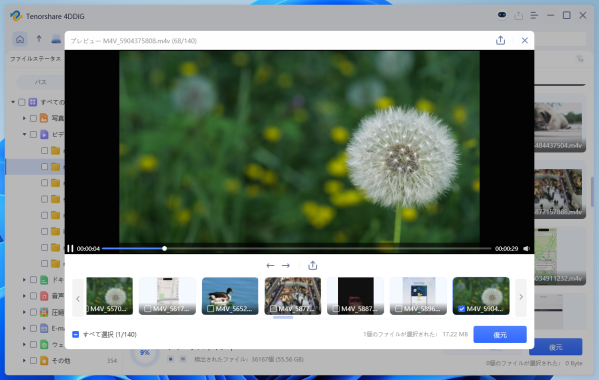
ステップ2:スキャンとプレビュー
ソフトが自動でディープスキャンを行い、消えたファイルを探し出します。スキャン中や完了後、見つかった写真、動画、ドキュメントなどのファイルを事前にプレビューして確認できます。
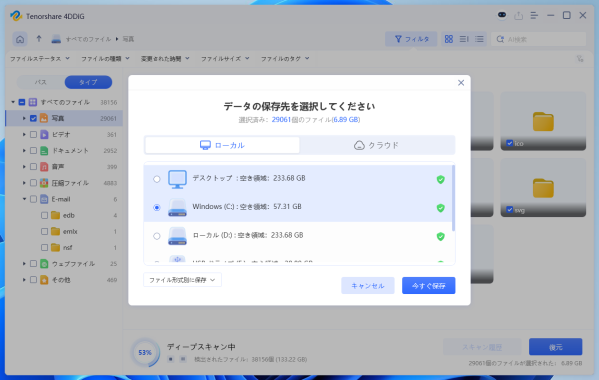
ステップ3:復元
復元したいファイルにチェックを入れ、「復元」ボタンをクリックします。保存先(※トラブルが起きたRAIDとは別の安全なドライブ)を指定すれば、無事にデータが手元に戻ります。
まとめ
障害を起こしたRAIDのデータは、適切な初期対応を行えば、個人でも十分に復旧させることが可能です。焦って再構築(リビルド)を繰り返したり、通電を続けたりせず、まずは冷静に状態を把握しましょう。
「大事なデータを今すぐ、安全に取り戻したい」「業者に高いお金を払う前に試したい」という方は、ぜひ一度「Tenorshare 4DDiG」の無料体験版をダウンロードして、消えたデータが残っているかスキャンしてみてください。あなたの貴重な資産を守る、頼れるパートナーになってくれるはずです。
Tenorshare 4DDiGを無料ダウンロード:https://x.gd/iYiET
【関連記事】
RAIDとは?種類別の特徴を図解や比較表でわかりやすく解説:https://x.gd/qejyP
NASとは?特徴やメリット・デメリット・サーバーと違いもわかりやすく紹介:https://x.gd/Zta3t
バッファローNASを分解せずにデータ復旧!リモート接続で手軽に復元する方法:https://x.gd/8pQoT
【Tenorshare 4DDiGについて】
Tenorshare 4DDiGはデータ復旧の専門家です。WindowsとMacに対応しており、様々な状況で失われたデータを復元することができます。AI技術を使用して、失われた動画や破損した動画を復元可能です。
公式HP:https://4ddig.tenorshare.com/jp/windows-data-recovery.html
YouTube: https://www.youtube.com/@-Tenorshare4DDiGJapan
X:https://x.com/4DDiG_Japan
NOTE:https://note.com/tenorshare_4ddig
HATENA:https://pc-tips.hatenablog.com/
Ameba:https://ameblo.jp/ithiyori/
配信元企業:Tenorshare Co., Ltd.
プレスリリース詳細へ
ドリームニューストップへ







💬 コメント Comments