
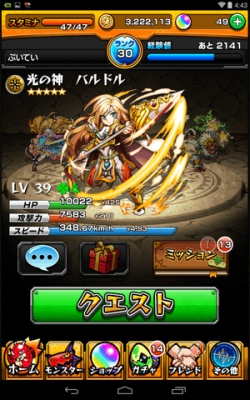
この記事では、モンストの機種変更の方法を解説します。
※機種変更の操作をする前に、念のため自分のIDをメモしておきましょう!
旧スマホ(今まで遊んでいた方のスマホ)での操作
まずデータのバックアップを行います。
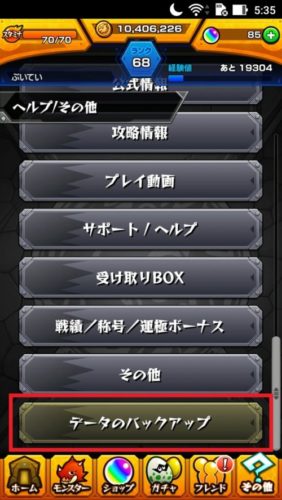
「その他」→「データのバックアップ」を開きます。
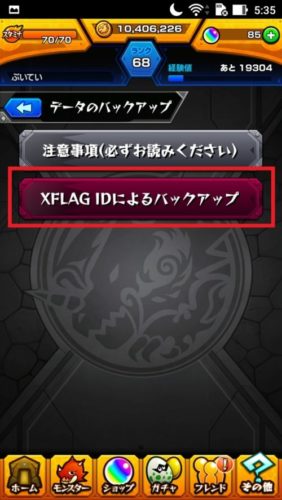
「XFLAG IDによるバックアップ」をタップ。
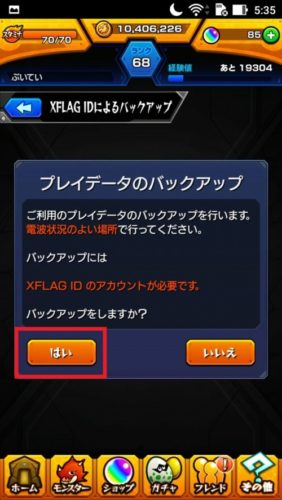
「はい」をタップして
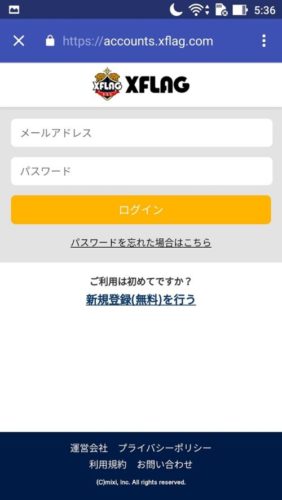
「XFLAG ID」でログインします。
まだIDが無い方は「新規登録(無料)を行う」で、IDを作成してログインしましょう。
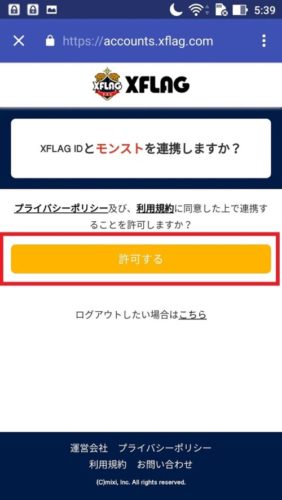
「XFLAGIDとモンストを連携しますか?」と表示されますので、「許可する」をタップします。
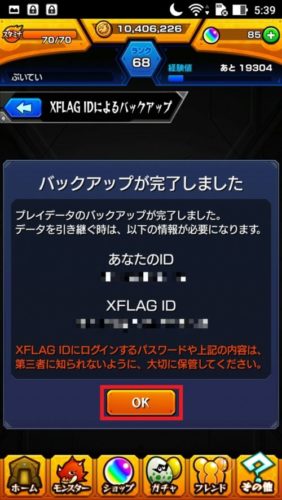
「OK」をタップしてバックアップ完了です。
IDはメモしておきましょう。
※機種変更には「ID」が必要です。ここでIDを控え忘れた場合は、新端末での操作の前に旧端末を操作して自分のIDを確認しましょう!旧端末のモンストをアンインストールするとデータが復旧できなくなる可能性があります!
新しいスマホ(これからモンストをプレイする方のスマホ)での操作
新しい端末にモンストをダウンロードして起動します。
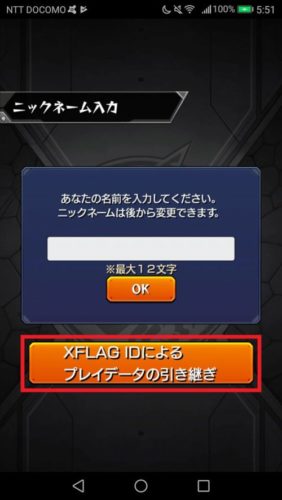
ニックネームを入力せずに
「XFLAG IDによるプレイデータの引き継ぎ」をタップ。
※間違ってニックネームを入力してしまった場合は、一度モンストアプリをアンインストールして、再度インストールします。
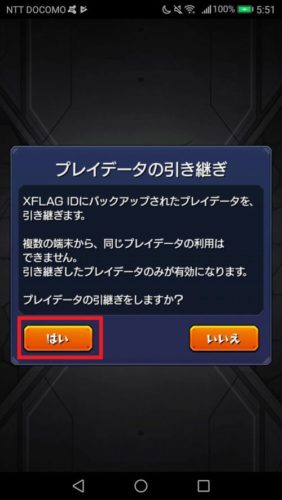
「はい」をタップします。
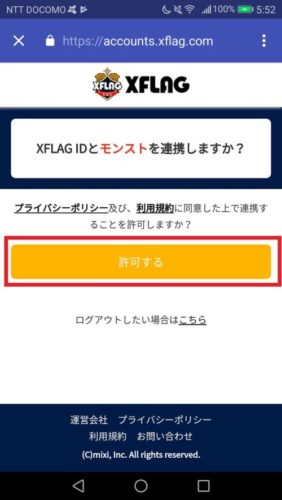
XFLAG IDでログインをすると、「XFLAG IDとモンストを連携しますか?」と表示されますので、「許可する」をタップしましょう。
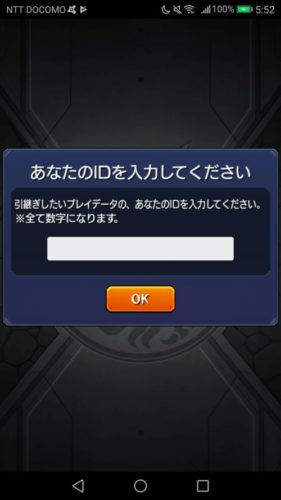
メモしたIDを入力してOKをタップ。
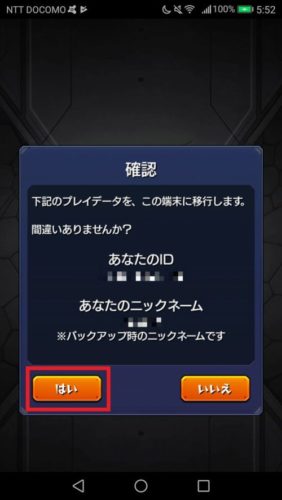
データの内容に間違いが無ければ「はい」をタップ。
これで機種変更完了です。












💬 コメント Comments