
<<発信元のニュースをそのまま掲載しています>>
Tenorshare Co., Ltd.は、5月6日(水)、AI高画質化・ファイル修復ツール「4DDiG File Repair」をアップデートしました。今回のアップデートでは、AIによる高画質化機能とファイル修復機能がさらに最適化されました。
★AI高画質化・ファイル修復ツール4DDiG File Repair公式サイト:https://pse.is/92tfbl
PDFファイルを開いたときに、文字が四角「□」や記号に変わって表示されることがあります。これは、フォントが正しく埋め込まれていないか、必要なフォントがシステムにインストールされていないことが主な原因です。
リモートワークの普及に伴い、PDFを扱う機会が増えていますが、文字化けによって内容が読めなくなるケースも少なくありません。本記事では、PDFで文字化けが発生する原因と、その具体的な解決方法を紹介します。
PDFの文字が四角「□」やその他の記号に文字化けする原因
PDFファイルの文字が四角や記号に文字化けする主な原因は、以下の通りです。
1. PDFファイルの破損 – 保存や転送時のエラーにより発生。
2. フォントの問題 – 必要なフォントがシステムにない、または埋め込まれていない。
3. PDFビューアやOSの設定 – 使用しているビューアが古い、または言語設定がPDFと一致しない。
4. システムフォントの破損 – OS側のフォント自体が壊れている場合にも発生。
PDFの文字が四角やその他の記号に文字化けする時の直し方
ここからはPDFの文字が四角やその他の記号に文字化けする際に直し方を解説します。
方法1:Adobe製品(Adobe Acrobat Reader DC)でPDFを開く
まずはAdobe社がリリースしているAdobe Acrobat Reader DCでPDFを開く方法です。Adobe Acrobat Readerを活用してPDFを開くと、文字化けなどが反映されずに綺麗な状態でPDFを閲覧できます。様々なツールがあるもののまずはAdobe Acrobat Readerで開くことをおすすめします。
方法2:Adobe Acrobat Readerを最新バージョンにアップデート
上記の方法に伴い、Adobe Acrobat Readerのアップデートが必要になります。古いバージョンのAdobe Acrobat Readerを利用していると、PDFに反映されないケースがあります。Adobe Acrobat Readerを最新バージョンにアップデートしてから利用しましょう。
方法3:フォントを埋め込む
続いてフォントを埋め込む方法です。PDFファイルに記載されているフォントはファイル上に置いてあるようなものです。そこでフォントを埋め込むことでPDFを開くデバイスにフォントデータがなくても開けるうようになります。
方法4:PDF ファイルをWordファイル形式に変換する
PDFファイルで文字化けなどが発生した場合は一度Wordファイルに変換しましょう。Wordファイルに変更することで、文字化けなどが改善されることも多いです。様々なPDF閲覧ツールを試しても文字化けが続く場合は一度Wordファイルに変換することをおすすめします。
方法5:フォントをインストールする
文字化けが起こる要因としてはファイルに記載されているフォントが利用できない場合があります。例えば、自分が利用しているデバイスにフォントが搭載されていない場合はPDFでも表示さ荒れません。フォントに関してはインターネットで検索できるものもあります。フォントをインストールした上で再度PDFファイルを開きましょう。
方法6:Windowsでフォントキャッシュを削除する
フォントキャッシュとは、Windows内で利用されているフォントを素早く表示させられるように保存しているファイルです。自動的に保存されていくため、削除して整理する必要があります。削除手順は下記の通りです。
手順1.「エクスプローラー」から「Windows(C:)」をクリック
手順2.「Windows」フォルダから「System32」フォルダを選択
手順3.フォルダ内にある「FNTCACHE.DAT」を削除
補足:PDFファイルが破損した場合の対処法
文字化けしたPDFファイルは、破損している可能性があります。ファイルが破損している場合は、ファイル修復ツールを活用する必要があります。
「4DDiG File Repair」のようなAI搭載の修復ツールは、PDFファイルの不具合を瞬時に判断し、修復することが可能です。また、PDF以外のファイル形式にも対応しているため、ビジネスシーンでさまざまなファイルを扱う方にも適しています。
★AI高画質化・ファイル修復ツール4DDiG File Repair公式サイト:https://pse.is/92tfbl
手順1.4DDiG File Repairを起動します。プログラムのインターフェイスで、「ファイル修復」を選択します。
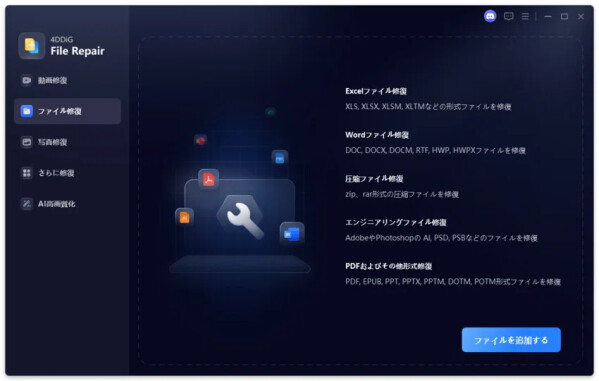
手順2.「ファイルを追加する」ボタンをクリックし、破損したファイルを追加します。「すべてを修復」ボタンをクリックすると、プログラムは自動的にファイルを修復します。
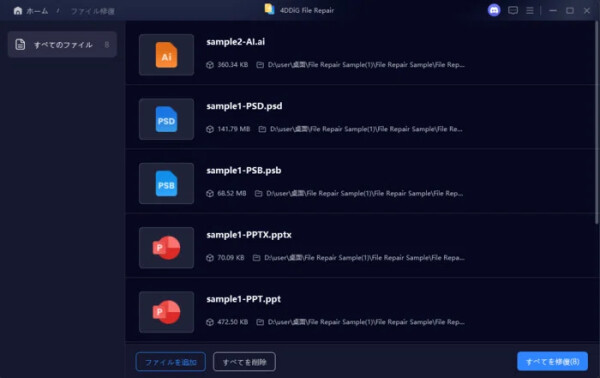
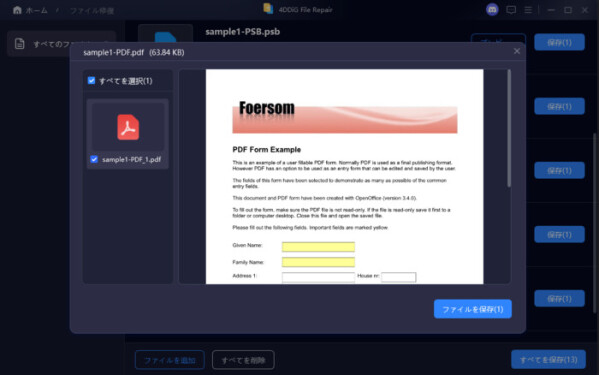
手順3.ファイルの修復が完了すると、修復されたファイルをプレビューして、指定した場所に保存できます。
さいごに
今回は、PDFファイルの文字が四角に文字化けする際の直し方について紹介しました。文字化けの原因はさまざまですが、対策方法を事前に知っておけば、大きな問題にはなりません。
また、PDFなどの重要なファイルが破損した場合には、「4DDiG File Repair」のようなファイル修復ツールの活用が有効です。円滑なファイル管理のためにも、こうしたツールを利用できるようにしておきましょう。
★AI高画質化・ファイル修復ツール4DDiG File Repair公式サイト:https://pse.is/92tfbl
関連記事
・WindowsでPDFファイルが開けない場合の修復方法:https://pse.is/92tkjf
・PDFファイルが印刷できない時の対処法:https://pse.is/92tkke
【Tenorshare 4DDiGについて】
Tenorshare 4DDiGは、データ管理の専門家です。データ復元、ファイル修復、高画質化、パーティション管理、重複ファイル削除などのソフトウェアを提供しています。WindowsやMacのデータ復元、ファイル修復、パソコンのトラブル解決なら、Tenorshare 4DDiGにお任せください!
公式HP:https://4ddig.tenorshare.com/jp/
公式X:https://x.com/4DDiG_Japan
公式YouTube:https://www.youtube.com/@-Tenorshare4DDiGJapan
配信元企業:Tenorshare Co., Ltd.
プレスリリース詳細へ
ドリームニューストップへ













💬 コメント Comments