
<<発信元のニュースをそのまま掲載しています>>
「MBRとGPTの違いがわからない」「ディスクをGPTからMBRへ変換したいが、データが消えないか不安」といった悩みは少なくありません。OSのインストールやSSD換装、パーティション管理を行う際には、MBRとGPTの特徴を理解し、適切なパーティション形式を選択することが重要です。本記事では、MBRとGPTの違い、そして安全な相互変換方法をわかりやすく解説します。
2026年6月9日、MBRとGPT変換フリーソフト「4DDiG Partition Manager」が最新バージョンにアップデートされました。今回の注目ポイントは、独自技術の最適化による「ディスク変換成功率の向上」です。MBRとGPTの相互変換をより安全かつ安定して実行できるようになり、変換時のトラブルリスクを大幅に軽減。データを保持したままパーティション形式を変更したい方にとって、より信頼性の高いソリューションとなっています。
4DDiG Partition Manager無料体験:https://x.gd/ryQvw
MBRとGPTの違いとは?どちらを選ぶべきか解説
MBRとGPTはディスクのパーティション形式です。現在のWindows 11環境では、一般的にGPTが推奨されています。
MBRの特徴
最大2TBまでのディスクに対応
最大4つのパーティションを作成可能
Legacy BIOS環境で利用される
古いPCやOSとの互換性が高い
GPTの特徴
2TBを超える大容量ディスクに対応
最大128個のパーティションを作成可能
UEFI起動に対応
データ保護機能があり、信頼性が高い
どちらを選ぶべき?
古いPCやLegacy BIOS環境を使用している場合はMBRが適しています。一方、Windows 11や最新のSSDを利用している場合は、容量制限が少なく安定性にも優れたGPTを選ぶのがおすすめです。
方法1:4DDiG Partition Managerを使う【データを保持したまま変換】
MBRとGPTを安全かつ簡単に変換したい場合は、「4DDiG Partition Manager」の利用がおすすめです。
Windows標準ツールでディスク形式を変換する場合、多くの場合はディスクの初期化が必要となり、保存されているデータが削除されます。一方、4DDiG Partition Managerなら、データやOSを保持したままMBRとGPTを相互変換できます。
バックアップや再インストールの手間を減らしながら、MBRからGPT、またはGPTからMBRへ安全に変換したい方に適した方法です。
4DDiG Partition Manager無料体験:https://x.gd/ryQvw
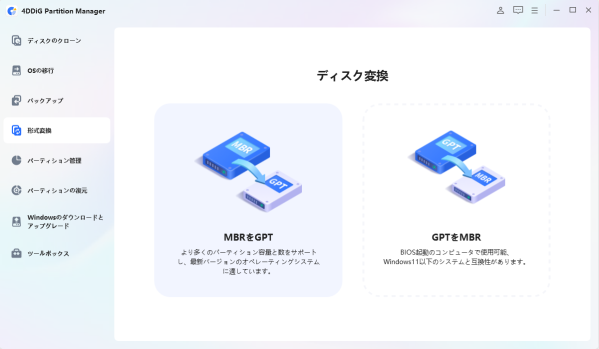
1.コンピュータに4DDiG Partition Managerをダウンロードしてインストールします。そして、アプリケーションを起動し、左側の列で「ディスクを変換」を選択し、「MBRをGPTに変換」をクリックして続行します。
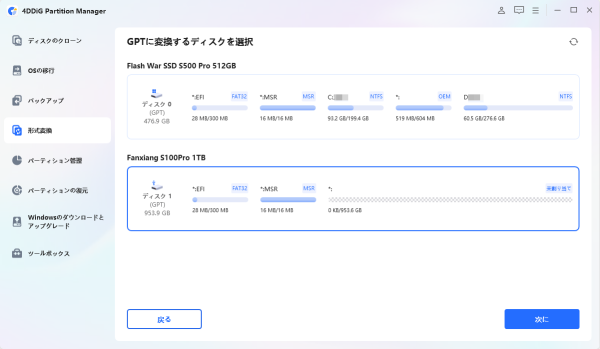
2.変換するディスクを選択して、「続行」をクリックして、変換インタフェースに入ります。選択したディスクがシステムディスクの場合、プログラムはPEコンポーネントをダウンロードします。ダウンロードに成功すると、プロンプトウィンドウが表示されます。
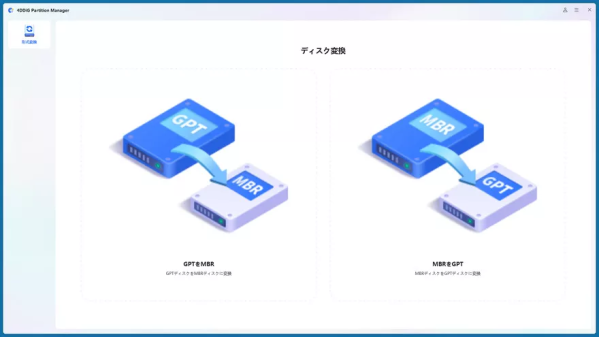
3.Windows PEでプログラムが起動したら、「MBRをGPTに変換」を選択して続行します。
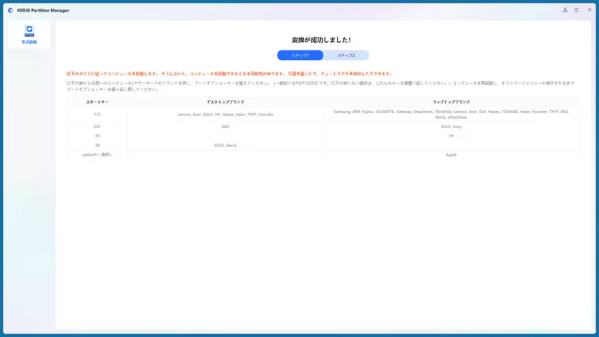
4.4DDiG Partition ManagerはMBRをGPTに変換しています。 ディスク変換の速度は、ディスク上のパーティションの数によって異なります。変換は成功しました!以下の手順に従ってコンピュータを起動してください。そうしないと、コンピュータが正しく起動しない場合があります。
MBRとGPTはどっちがいい?それぞれの違い、確認方法、相互変換方法を解説!:https://x.gd/37J9k
MBRからGPTへ変換するフリーソフトおすすめ7選:https://x.gd/3u77d
方法2:ディスクの管理でMBRをGPTに変換【データ削除あり】
Windows標準の「ディスクの管理」を使用してMBRをGPTに変換することも可能です。ただし、変換前にすべてのパーティションを削除する必要があるため、ディスク内のデータは消去されます。事前にバックアップを取得してください。
手順
1.「PC」を右クリックし、「管理」→「ディスクの管理」を開く
2.変換対象ディスクのすべてのボリュームを右クリックし、「ボリュームの削除」を選択する
3.ディスク全体が「未割り当て」になったことを確認する
4.対象ディスクを右クリックし、「GPTディスクに変換」を選択する
方法3:DiskPartコマンドでMBRをGPTに変換【データ削除あり】
DiskPartを利用すると、コマンドラインからMBRをGPTへ変換できます。この方法でもディスク内のデータはすべて削除されます。
手順
1.管理者権限でコマンドプロンプトを起動する
2.以下のコマンドを順番に実行する
diskpart
list disk
select disk X
clean
convert gpt
exit
「X」は変換するディスク番号に置き換えてください。
注意事項
clean コマンドを実行すると、ディスク内のパーティションとデータがすべて削除されます。
重要なデータがある場合は、必ず事前にバックアップを作成してください。
データを保持したまま変換したい場合は、4DDiG Partition Managerなどの専用ツールを利用する方法がおすすめです。
まとめ
MBRとGPTはディスクのパーティション形式であり、容量制限や起動方式、対応環境に違いがあります。Windows 11や最新のPCでは、より高い拡張性と信頼性を備えたGPTが推奨されています。
また、MBRとGPTは相互変換が可能ですが、Windows標準ツールを利用する場合はデータの削除が必要です。データを保持したまま安全に変換したい場合は、4DDiG Partition Managerのような専用ツールを利用すると、よりスムーズに作業を進められます。
4DDiG Partition Manager無料体験:https://x.gd/ryQvw
【4DDiG Partition Managerについて】
4DDiG Partition Managerは、使いやすくて強力なディスク管理ツールです。パーティションの作成、サイズ変更、結合、フォーマットに加えて、クローン機能も搭載しています。これにより、ディスクの完全なコピーを作成することができ、データのバックアップや移行がスムーズに行えます。効率的なディスク管理とクローン機能を求めているなら、ぜひお試しください!
公式HP:https://4ddig.tenorshare.com/jp/4ddig-partition-manager.html
Twitter:https://x.com/4DDiG_Japan
YouTube:https://www.youtube.com/@-Tenorshare4DDiGJapan
Note:https://note.com/4ddig_partition
配信元企業:Tenorshare Co., Ltd.
プレスリリース詳細へ
ドリームニューストップへ









💬 コメント Comments