
<<発信元のニュースをそのまま掲載しています>>
NotebookLM を使えば、PDFやメモ、Webサイトの内容からスライド資料を自動生成できます。構成作成やデザイン調整の手間を減らせるため、短時間で見やすいプレゼンを作成したい人に人気です。
本記事では、NotebookLMスライドを作成する手順から、生成したPDFを編集可能なPowerPointへ変換する方法まで、2026年最新版の使い方をわかりやすく解説します。
1. NotebookLMとは?AIでスライドを自動作成できるツール
NotebookLM は、Googleが提供するAIノート&リサーチツールです。PDFやWebページ、ドキュメントなどを読み込み、内容を自動で整理・要約できます。
今年では、「NotebookLMスライドを作成」できる機能にも注目が集まっています。
Microsoft PowerPoint のような従来のプレゼンソフトと違い、NotebookLMは資料内容をAIが分析し、構成や見出しを自動生成しながらスライド化してくれるのが特徴です。
そのため、ユーザーはデザイン作業の負担を減らし、プレゼン内容そのものに集中できます。
2. NotebookLMでスライドを作成する方法|操作手順まとめ
NotebookLM では、PDFやWebページの内容をもとにAIが自動でスライドを作成できます。まずは以下の資料を準備しておきましょう。
- PDFファイル
- WebサイトURL
- Googleドキュメント
- メモ・テキスト資料
- プレゼンのテーマや対象者
より完成度を高めたい場合は、簡単なプロンプト(指示文)を入力するのがおすすめです。
例:
「経営層向けに、10枚以内でビジネス戦略をわかりやすくまとめてください。」
「学生向けに、シンプルで見やすいスライドを作成してください。」
NotebookLMスライド作成手順
Step1:まずは NotebookLM公式サイトにアクセスし、Googleアカウントでログインします。
Step2:ホーム画面で「新しいノートブック」を作成します。
Step3:「ソースを追加」をクリックし、PDF・Webページ・Googleドキュメントなどをアップロードします。
Step4:AIへの指示文を入力すると、目的に合った構成でスライドを生成しやすくなります。
Step5:Studioタブに「スライド資料」機能をクリックすると、AIがタイトル・構成・要点を自動整理し、スライドを作成します。
Step6:生成後のスライドは、そのまま内容を調整することも可能です。
変更したいページをクリックし、「変更」を選択すると、プロンプトを使って内容を再生成できます。
例えば、
「もっと簡潔にまとめる」
「ビジネス向けの表現に変更」
「学生にもわかりやすくする」
といった指示を入力することで、AIが内容を自動調整してくれます。
Step7:完成したスライドはPPTあるいはPDF形式でダウンロードできます。
3. NotebookLMのPDFを編集可能にする方法|おすすめはPDNob
NotebookLM で生成したスライドは、通常PDF形式で保存されます。
ただし、PDFは画像化されたレイアウトが多く、そのままでは文字やデザインを自由に編集できない場合があります。
そこで便利なのが、PDFを編集可能なPowerPoint形式へ変換できるPDFソフト PDNob です。
特にNotebookLMで生成したスライドの編集には相性が良く、OCR機能による文字認識やレイアウト保持に優れているため、PDFをできるだけ元のデザインに近い状態で編集できます。
PDNobがおすすめな理由
– OCR精度が高く、文字を編集可能なテキストとして認識できる
– レイアウト崩れが少なく、スライド構成を維持しやすい
– PDF編集・注釈・変換をまとめて行える
– 日本語など多言語PDFにも対応
PDNobでNotebookLMスライドを編集する方法
PDNobを無料ダウンロードhttps://bit.ly/4dBvsAG
Step1:PDNobを起動し、「PDFを開く」からNotebookLMで生成したPDFファイルを読み込みます。
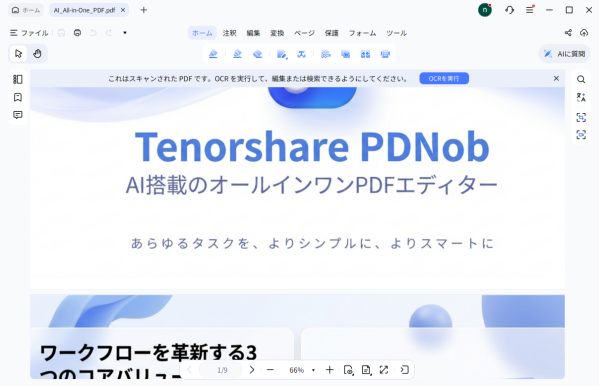
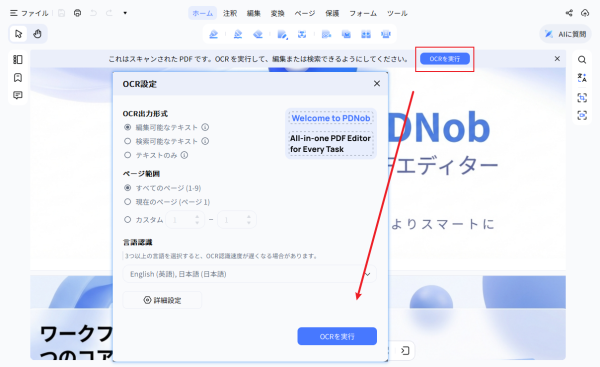
Step2:PDFを開くと、OCR(文字認識)を実行できます。
このとき、NotebookLMスライドで使用されている言語を選択しておくのがおすすめです。
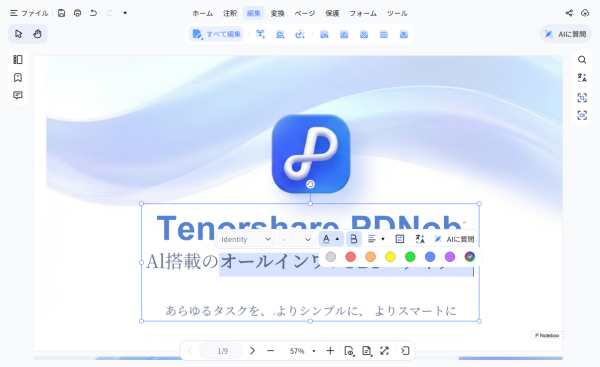
Step3:OCR完了後は、テキストボックスとして認識された内容を直接編集できます。
文字修正、フォント変更、注釈追加、レイアウト調整なども可能です。
NotebookLMのPDFをPowerPointに変換する方法
さらに、NotebookLMのスライドをPowerPoint形式(PPTX)へ変換することもできます。
Step1:PDNobでNotebookLMのPDFファイルを開きます。
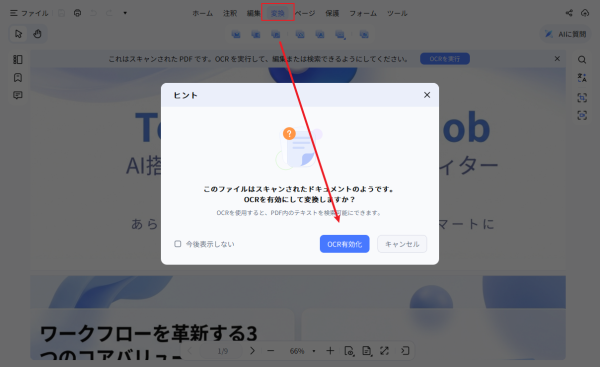
Step2:メニューから「PowerPointへ変換」をクリックします。
Step3:PDNobがOCR処理とレイアウト解析を自動で行い、編集可能なPPTXファイルへ変換します。
変換後は、Microsoft PowerPoint で文字・画像・レイアウトを自由に編集できます。
まとめ
NotebookLM のスライド自動生成機能を使えば、資料整理からプレゼン作成までを効率化でき、短時間で見やすいスライドを作成できます。
また、生成されたPDFも、PDNobを活用することで編集可能なPowerPoint形式へ変換できるため、文字修正やレイアウト調整もスムーズに行えます。
「NotebookLMスライドを作成したい」「AIでプレゼン作成を効率化したい」という方は、ぜひ一度試してみてください。
ビジネス・教育・マーケティングなど、さまざまなシーンで活用できる便利なAIツールです。
製品情報・公式リンク
製品名:Tenorshare PDNob
公式サイト:https://bit.ly/4dBvsAG
公式ブログ:https://note.com/pdnob_japan
配信元企業:TENORSHARE(HONGKONG)LIMITED
プレスリリース詳細へ
ドリームニューストップへ













💬 コメント Comments