
<<発信元のニュースをそのまま掲載しています>>
Tenorshare Co., Ltd.は、5月15日(金)、AI高画質化・ファイル修復ツール「4DDiG File Repair」をアップデートしました。今回のアップデートでは、修復後のファイルを一覧で確認・管理できる「修復履歴」機能を新たに追加。さらに、修復ファイルの書き出し時に保存形式を選択できるようになり、よりスムーズで柔軟な修復フローを実現しました。
★AI高画質化・ファイル修復ツール4DDiG File Repair公式サイト:https://psce.pw/9446vr
iPhoneは高性能なカメラを搭載しており、高画質な写真を手軽に撮影できます。しかし、保存時の設定や画像の拡大などが原因で、画質が劣化する場合があります。
本記事では、iPhoneで保存した画像の画質を向上させる方法を詳しく解説します。画質が低下する主な原因から、高画質化の方法までわかりやすく紹介するので、ぜひ参考にしてください。
パート1:iPhoneで保存した画像の画質が落ちる理由は?
まずは、なぜiPhoneで画像を保存すると画質が落ちてしまう理由について解説します。
1. 保存時に画像が圧縮されている
iPhoneでは、ストレージ節約のために画像が自動圧縮される場合があります。Apple公式でも、iCloud写真で「iPhoneのストレージを最適化」機能を利用できると案内されています。
2. 画像を拡大・加工している
写真を大きく拡大したり、SNSアプリや編集アプリで繰り返し加工・保存したりすると、画像の細部がぼやけることがあります。特に低解像度の画像を無理に拡大すると、粗さが目立ちやすくなります。
3. SNSやメッセージアプリ経由で保存した
LINEやSNS、メッセージアプリでは、通信量を抑えるために画像が自動圧縮されることがあります。そのため、元画像より画質が低下した状態でiPhoneに保存されるケースがあります。
パート2:iPhoneで保存した画像を高画質にする方法
方法1.iCloud 設定を調整してオリジナルの写真をダウンロード
iPhoneで保存した画像の画質を向上させる方法の一つとして、iCloudの設定を見直す方法があります。iCloud写真を利用することで、元の高画質な写真を保持したまま管理できる場合があります。具体的な手順は以下の通りです。
1. ホーム画面から「設定」アプリを見つけてタップします。
2. 「設定」アプリを開いたら、一番上に位置する「写真」を選択します。
3. 「写真」の設定画面で、「iCloud 写真をオン」に変更します。「オリジナルをダウンロード」をオンにします。
4. iCloud上にアップロードされた写真が高画質のままでiPhoneにダウンロードされるようになります。
この手法を利用することで、保存済みの画像を高画質なままで活用できるようになります。
方法2.AIツール4DDiG File Repairを使って画像を高画質化
4DDiG File Repairを使えば、保存済みの画像をAIで高画質化できます。ぼやけた写真や解像度の低い画像をより鮮明に補正できるだけでなく、ノイズ除去や細部のディテール補完にも対応しているため、古い写真やSNS経由で劣化した画像の改善にも効果的です。
さらに、破損して開けなくなった写真の修復機能も搭載しており、画質向上と画像修復をまとめて行える点も特長です。以下の手順で、iPhone画像を高画質化できます。
★AI高画質化・ファイル修復ツール4DDiG File Repairを無料体験:https://psce.pw/9446vr
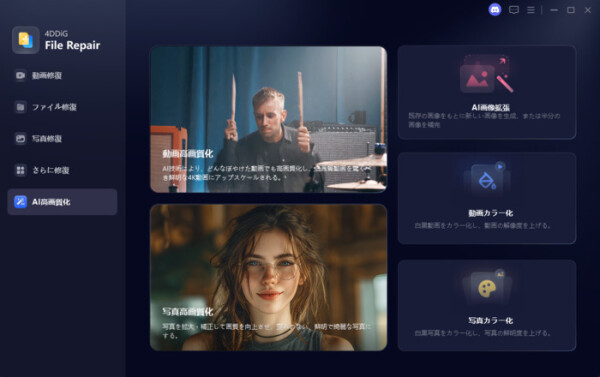
手順1.4DDiG File Repairをインストールして起動します。プログラムのインターフェイスで「AI高画質化」をクリックし、「写真高画質化」を選択します。
手順2.「写真を追加する」ボタンをクリックして、高画質化したい写真を追加します。

手順3.AIモデルを選択し、解像度を調整した後、「今すぐ高画質化」ボタンをクリックすると、ソフトウェアが高画質化を開始します。高画質化処理が完了したら、プレビューで元の写真と高画質化された写真を比較します。
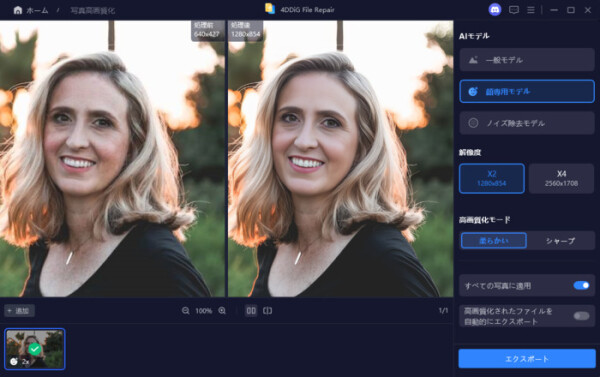
手順4.右下の「エクスポート」をクリックすると、高画質化した写真がパソコンに保存されます。

方法3:画像編集ソフトで解像度を調整する
画像の解像度を向上させたい場合は、AI対応の画像編集アプリを活用する方法もあります。例えば、Remini は、AI技術を使ってぼやけた写真や低解像度の画像を鮮明に補正できるアプリです。画像をアップロードするだけで、自動的に細部を補完し、高画質化できます。
また、Pixelup も人気の高画質化アプリの一つです。古い写真や画質が低下した画像をAIで補正し、より鮮明な状態に改善できます。操作もシンプルで、初心者でも使いやすい点が特長です。
まとめ
本記事では、iCloud設定の見直し、AI高画質化アプリの活用、4DDiG File Repairによる画像補正という3つの方法を紹介しました。画像の状態や用途に合わせて適切な方法を選ぶことで、iPhoneで保存した写真をより鮮明に改善できます。
特に4DDiG File Repairは、AIによる高画質化機能を搭載しており、ぼやけた写真や解像度の低い画像も簡単に補正できます。大切な写真をより美しく残したい場合は、ぜひ活用してみてください。
★AI高画質化・ファイル修復ツール4DDiG File Repairを無料体験:https://psce.pw/9446vr
【Tenorshare 4DDiGについて】
Tenorshare 4DDiGは、データ管理の専門家です。データ復元、ファイル修復、高画質化、パーティション管理、重複ファイル削除などのソフトウェアを提供しています。WindowsやMacのデータ復元、ファイル修復、パソコンのトラブル解決なら、Tenorshare 4DDiGにお任せください!
公式HP:https://4ddig.tenorshare.com/jp/
公式X:https://x.com/4DDiG_Japan
公式YouTube:https://www.youtube.com/@-Tenorshare4DDiGJapan
配信元企業:Tenorshare Co., Ltd.
プレスリリース詳細へ
ドリームニューストップへ














💬 コメント Comments