<<発信元のニュースをそのまま掲載しています>>
パソコンを買い替えた際、「旧PCのデータを新しいWindows 11パソコンへ安全に移行したい」「設定や環境をできるだけそのまま引き継ぎたい」と考える方は多いのではないでしょうか。しかし、データ移行の方法が分からなかったり、作業に時間がかかったりすることで、不安を感じるケースも少なくありません。
こうしたニーズに応えるため、2025年12月29日(月)に 4DDiG Partition Manager の最新バージョンがアップデートされました。今回の更新では、データ移行およびクローン処理の速度と安定性がさらに向上し、パソコン買い替え後のデータ移行を、よりスムーズかつ効率的に行えるようになっています。
4DDiG Partition Managerを無料ダウンロード:https://x.gd/1L6HJ
ここからは、パソコンを買い替えた後に行うデータ移行の方法について、いくつかの代表的な手段をご紹介します。用途やデータ量、操作のしやすさによって最適な方法は異なるため、ご自身の環境に合った移行方法を選ぶ際の参考にしてください。
方法1:クローンソフトによるデータ移行方法
データ移行をより簡単かつ安全に行いたい方には、4DDiG Partition Manager の利用がおすすめです。本ツールは、パソコンの買い替え時に発生しがちなデータ移行作業を、数ステップの操作で完了できる設計となっており、Windows OS を再インストールすることなく、現在の環境をそのまま新しいパソコンへ移行できます。
また、クローン機能だけでなく、ディスクやパーティションの管理にも対応しているため、移行後のストレージ整理や容量調整まで一括して行える点も特長です。操作に不安のある初心者の方でも、安心して利用できるデータ移行ツールといえるでしょう。
4DDiG Partition Managerを無料ダウンロード:https://x.gd/1L6HJ
4DDiG Partition Managerを使ってデータ移行を行う手順は以下の通りです。
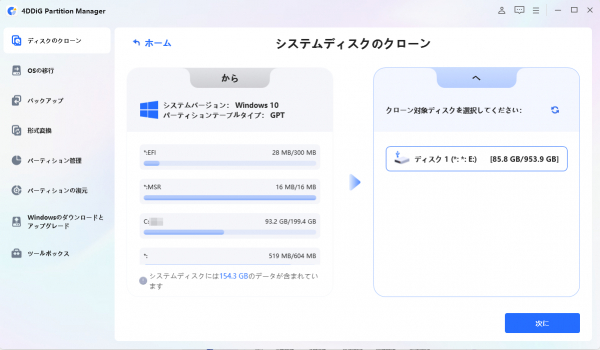
1.外部ディスクをコンピュータに接続し、4DDiG Partition Managerをダウンロードしてインストールします。その後、アプリケーションを起動し、「システムディスクのクローン」を選択してください。
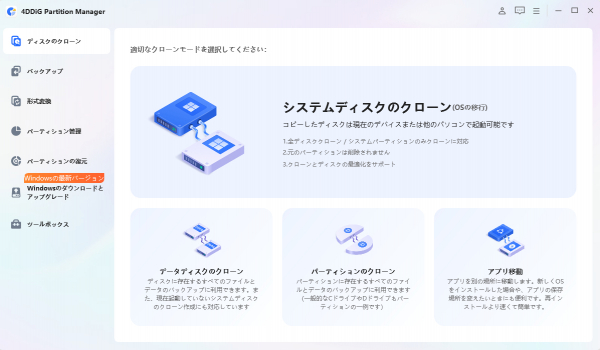
2.ソースディスクからクローンデータを受け取るターゲットディスクを選択し、「次に」ボタンをクリックします。(ソースディスクはシステムディスクで、ターゲットディスクは接続したディスクがデフォルトで選ばれます。)
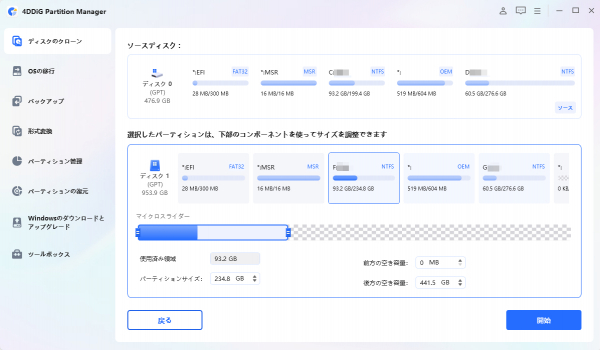
3.次に、クローンディスクの効果を示すプレビューインターフェースが表示されます。ソースディスクのパーティションはデフォルトでターゲットディスク全体を占め、両側のハンドルをドラッグしてクローンパーティションのサイズを変更できます。プレビューが正しいことを確認したら、「開始」ボタンをクリックしてクローン操作を開始します。
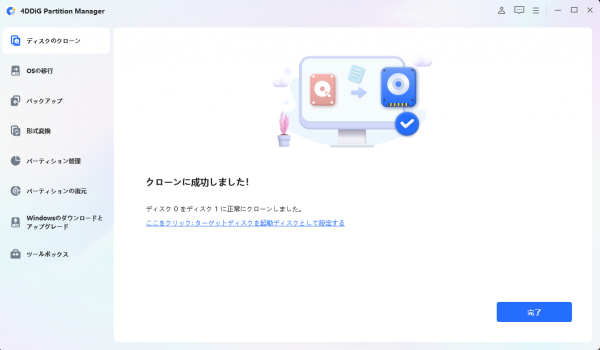
4.ディスクのクローン作成が完了するまで待ちます。クローン作成の速度は、ソースディスクのサイズによって異なります。 他の操作を実行したり、現在の操作を中断したりせず、しばらくお待ちください。
古いパソコンから新しいPCへデータを移行する方法を解説:https://x.gd/Mmgoz
方法2:外付けドライブを使ってデータを移行する
空き容量に余裕のある外付けHDDやSSDをお持ちの場合は、比較的簡単にデータ移行を行うことができます。インターネット環境に左右されず、大容量データの移行にも適した方法です。
操作手順
1.古いパソコンに外付けドライブを接続します。
2.エクスプローラーを開き、移行したいファイルやフォルダをコピーします。
3.接続した外付けドライブに移動し、コピーしたデータを貼り付けます。
4.データのコピーが完了したら、外付けドライブを新しいパソコンに接続します。
5.新しいパソコン内の保存したい場所に、ファイルやフォルダを貼り付けます。
6.移行が完了したことを確認できれば、作業は完了です。
方法3:Google Drive などのクラウドストレージを利用する
次に、Google Drive などのクラウドストレージを利用してデータを移行する方法をご紹介します。インターネット環境があれば、外付けドライブを用意する必要がなく、手軽にデータ移行が可能です。
操作手順(Google Drive の場合)
1.古いパソコンで Google Drive にログインします。
2.移行したいファイルやフォルダを、Google Drive 上へ ドラッグ&ドロップ でアップロードします。
※ データ移行用のフォルダを作成しておくと、管理しやすくなります。
3.新しいパソコンで同じ Google アカウントにログインします。
4.Google Drive から、必要なファイルやフォルダを新しいパソコンの保存先へ ドラッグ&ドロップ します。
5.データのダウンロードが完了すれば、移行作業は完了です。
Windows 11パソコン買い換え後のデータ移行方法:https://x.gd/kL8kG
まとめ
Windows 11 パソコンへの買い替え後は、用途やデータ量に応じた適切なデータ移行方法を選ぶことが重要です。クローンソフトを使えば、OSや設定を含めた環境をそのまま移行できます。また、外付けドライブやクラウドストレージを利用する方法も、目的に応じて有効です。操作の手軽さと安全性を重視する場合は、専用ツールを活用し、スムーズなデータ移行を行いましょう。
4DDiG Partition Managerを無料ダウンロード:https://x.gd/1L6HJ
【Tenorshare 4DDiGについて】
Tenorshare 4DDiGは、データ管理の専門家です。データ復元、ファイル修復、高画質化、パーティション管理、重複ファイル削除などのソフトウェアを提供しています。WindowsやMacのデータ復元、ファイル修復、パソコンのトラブル解決なら、Tenorshare 4DDiGにお任せください!
公式HP:https://4ddig.tenorshare.com/jp/
公式X:https://x.com/4DDiG_Japan
公式YouTube:https://www.youtube.com/@-Tenorshare4DDiGJapan
公式Note:https://note.com/4ddig_partition
配信元企業:Tenorshare Co., Ltd.
プレスリリース詳細へ
ドリームニューストップへ