<<発信元のニュースをそのまま掲載しています>>
パソコンのストレージ管理や容量調整の重要性が増す中、無料で使えるパーティション変更ソフトを探すユーザーが増えています。「使いやすさや機能の充実度に満足したい」「初心者でも安心して操作できるツールが欲しい」といったニーズが高まる一方で、数多くの選択肢から最適なソフトを選ぶのは簡単ではありません。
こうしたニーズに応えるため、2026年2月12日(木)に4DDiG Partition Managerの最新バージョンがリリースされました。今回のアップデートでは、パーティション管理機能の強化や操作画面の改善に加え、より高速かつ安定した動作を実現。ユーザーがストレスなく容量調整やパーティション変更を行える環境を提供しています。
4DDiG Partition Manager を無料ダウンロード:https://x.gd/oUTmU
なぜパーティション変更ソフトが必要なのか
パーティション変更ソフトは、パソコンのハードディスクやSSDの中を自由に区切ったりサイズを変えたりするための便利なツールです。これを使うと、ストレージを無駄なく使えたり、システムとデータを分けて管理したりできます。
特に、OSを再インストールしなくてもパーティションのサイズを変えたり、新しいパーティションを作ったりできるので、初心者でも安心して簡単に操作できます。こうしたソフトを使うことで、パソコンの容量管理がラクになり、動きも快適になるメリットがあります。
初心者におすすめ!無料で使えるパーティション変更ソフト5選:https://x.gd/Ch666
パーティション変更フリーソフトおすすめ
ソフト1:4DDiG Partition Manager
4DDiG Partition Managerは、初心者から上級者まで幅広く対応できる高機能なパーティション変更ソフトです。ドラッグ&ドロップで操作できる直感的なユーザーインターフェースを備えており、パーティションのサイズ変更はもちろん、分割や結合、SSDクローン、OS移行、Bitlockerの解除など多彩な機能を無料で利用できます。
このソフトのメリットとしては、日本語対応で操作がわかりやすい点や、パーティションの拡張・縮小・移動・コピーが自在に行えることが挙げられます。また、SSDとHDD間でのクローン作成や、MBRとGPT形式の相互変換にも対応しているため、幅広い用途で活用可能です。
4DDiG Partition Manager を無料ダウンロード:https://x.gd/oUTmU
4DDiG Partition Managerを使ってパーティションサイズを変更する手順は以下の通りです。
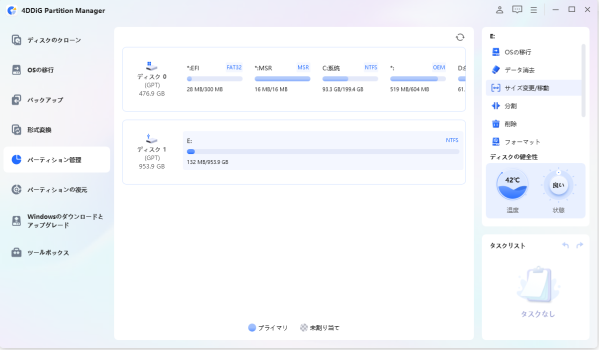
1.4DDiG Partition Managerをインストールして起動します。左側の「パーティション管理」を選択します。次に、サイズを変更するパーティションを右クリックし、「サイズ変更/移動」を選択します。
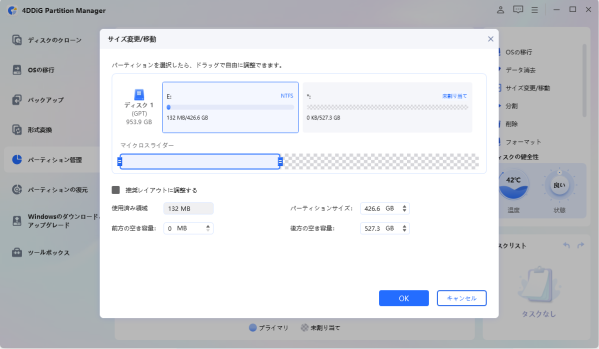
2.ポップアップウィンドウで、選択したパーティションの境界線をドラッグ&ドロップしてサイズを変更します。または、指定したパーティションサイズをGB単位で入力することもできます。パーティションサイズが設定されると、変更の結果をプレビューできます。問題がなければ、「OK」をクリックします。
3.キューに入れられたサイズ変更操作がタスクリストに表示されます。「タスクを実行」をクリックし、「OK」をクリックして操作を実行します。
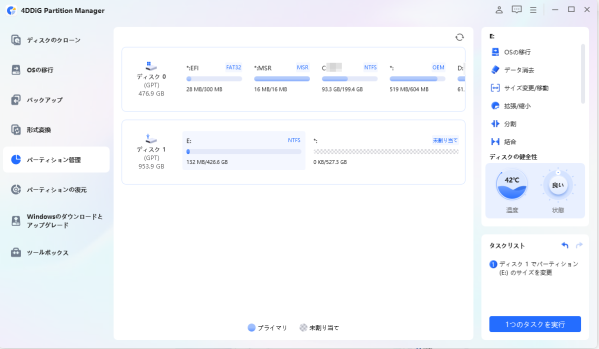
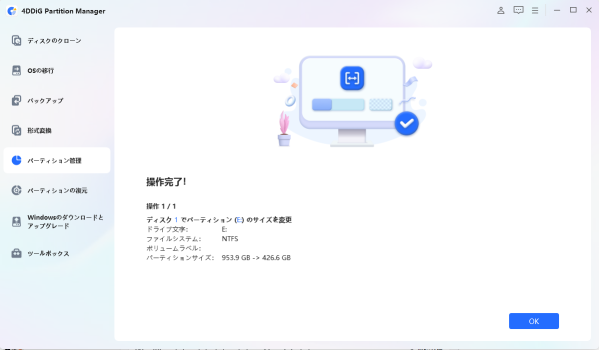
4.パーティションのサイズ変更プロセスがすぐに開始され、しばらく時間がかかります。パーティションのサイズが期待通りに調整されるまで待ち、「OK」をクリックしてください。
ソフト2:GParted
GPartedはオープンソースのパーティション編集ソフトで、多くのLinuxユーザーに支持されています。無料で利用でき、パーティションの作成・削除・リサイズ・移動など基本的な操作が豊富にそろっています。USB起動ディスクから起動して使うため、Windows環境に依存せずに作業できるのが特徴です。
一方で、初心者には操作がやや難しく感じられることがあり、GUIの分かりやすさでは他のソフトに劣る部分もあります。また、Windows上で直接動作させるには少し手間がかかるため、手軽に使いたいユーザーには不向きかもしれません。
ソフト3:LBパーティションワークス
LBパーティションワークスは、日本語対応で操作がわかりやすく、パーティションの作成やサイズ変更など基本的な機能を無料で利用できるソフトです。直感的な操作画面により初心者でも扱いやすいのが特徴で、軽快な動作も評価されています。
ただし、最新のストレージ規格や高度な機能には対応が遅れることがあり、複雑なパーティション管理を求めるユーザーには物足りなさを感じる場合があります。
ソフト4:Paragon Partition Manager Free
Paragon Partition Manager Freeは、多機能で安定したパーティション管理を提供する無料ソフトです。パーティションの作成、削除、サイズ変更だけでなく、バックアップや復元機能も備えており、総合的なディスク管理が可能です。
一方で、無料版では一部の高度な機能が制限されており、プロフェッショナルな用途には有料版へのアップグレードが必要になることがあります。
ソフト5:Windows標準ツール「ディスクの管理」
Windowsに標準搭載されている「ディスクの管理」は、特別なソフトをインストールせずに基本的なパーティション操作ができる便利なツールです。パーティションの作成や削除、フォーマットなどの操作がシンプルに行え、手軽に使える点が魅力です。
しかし、高度なパーティション編集やクローン作成などには対応しておらず、複雑なストレージ管理には不向きです。機能が限定的なため、より詳細な操作を求める場合は別の専用ソフトの利用が必要です。
Windows ディスクの管理:開き方と使い方を徹底解説:https://x.gd/9eQLj
まとめ
この記事では、初心者向けの無料パーティション変更ソフトを5つご紹介しました。その中でも、4DDiG Partition Managerは機能が最も充実しており、操作もわかりやすいため、パーティション変更を始める方に最適なソフトです。無料でありながら多彩な機能を備え、安全にパーティションの作成やサイズ変更が行えます。パソコンのストレージ管理を効率よく行いたい方は、ぜひ4DDiG Partition Managerを試してみてください。
4DDiG Partition Manager を無料ダウンロード:https://x.gd/oUTmU
【4DDiG Partition Managerについて】
4DDiG Partition Managerは、使いやすくて強力なディスク管理ツールです。パーティションの作成、サイズ変更、結合、フォーマットに加えて、クローン機能も搭載しています。これにより、ディスクの完全なコピーを作成することができ、データのバックアップや移行がスムーズに行えます。効率的なディスク管理とクローン機能を求めているなら、ぜひお試しください!
公式ホームページ:
公式HP:https://4ddig.tenorshare.com/jp/4ddig-partition-manager.html
Twitter:https://x.com/4DDiG_Japan
YouTube:https://www.youtube.com/@-Tenorshare4DDiGJapan
Note:https://note.com/4ddig_partition
配信元企業:Tenorshare Co., Ltd.
プレスリリース詳細へ
ドリームニューストップへ