<<発信元のニュースをそのまま掲載しています>>
OCRソフトを無料試す:https://bit.ly/4qVC1lO
紙の書類、手書きメモ、看板、ホワイトボードなど――
「写真に写っている文字を、そのまま編集できるテキストにしたい」と思ったことはありませんか?
画像内の文字をテキストデータに変換できれば、コピペ・検索・編集・翻訳が可能になり、作業効率は大幅に向上します。
本記事では、写真の文字をテキスト化したい方に向けて、PC・スマホ・オンラインそれぞれの環境で使えるおすすめOCRツールと使い分けのポイントをわかりやすく紹介します。
Part1. PCで写真の文字をテキスト化する方法【精度・効率重視】
仕事や学習でOCR(文字認識)を活用するなら、まず検討したいのが パソコン向けOCRソフト です。
PC用ソフトは、スマホアプリやオンラインOCRと比べて、認識精度・処理速度・安定性 の面で優れているのが大きな特長です。
特に、
● 複数ファイルの一括処理
● 元のレイアウトを保ったままのテキスト化
● 日本語を含む高精度な文字認識
といった作業は、PCソフトの方が圧倒的に効率よく行えます。
Tenorshare PDNobをおすすめ
Tenorshare PDNob は、AIベースのOCRエンジンを搭載した、高性能なPDF・画像編集ソフトです。
写真やスキャン画像に写った文字を高精度でテキスト化でき、ビジネス書類や学習資料のデータ化 にも安心して使えます。
単なるOCR機能だけでなく、変換後の編集や再利用までスムーズに行える点も魅力です。
主な特徴
●Windows / Mac 両対応で環境を選ばない
●写真・スキャン画像・PDFなど、幅広い形式のOCRに対応
●日本語を含む多言語認識に対応し、精度も高い
●表や段組みなど、レイアウトを保ったままテキスト化が可能
●OCR後のデータを PDF / Word / TXT などに変換できる
基本的な使い方
Step 1
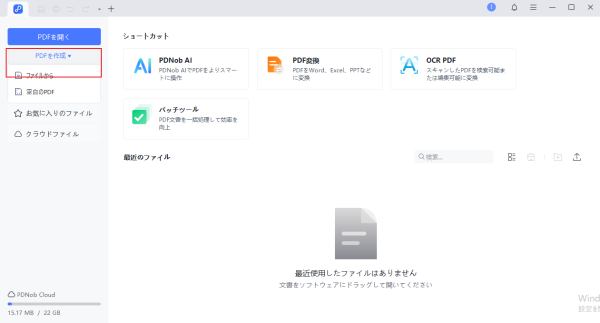
Tenorshare PDNobを公式サイトからダウンロードし、インストール後にソフトを起動します。画面の「PDFを作成」をクリックし、「ファイルから」を選択して、文字をテキスト化したい写真を読み込みます。
PDNobを無料ダウンロード:https://bit.ly/4qVC1lO
Step 2
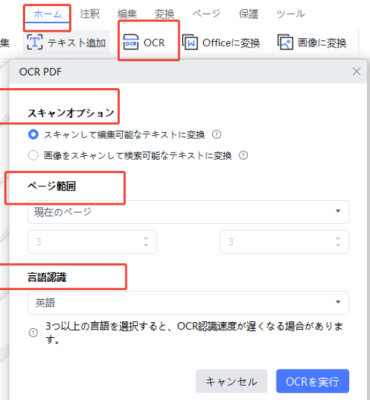
写真の読み込みが完了したら、上部ツールバーにある「OCR」をクリックします。認識したい言語やページ範囲を設定し、内容を確認したうえでOCRを実行します。
Step 3
OCR処理が完了すると、写真内の文字がテキストデータとして表示されるため、必要に応じて保存形式を選択し、データを保存して完了です。
操作は全体的にシンプルで、OCRを初めて利用する方でも迷わず進められる設計になっています。
Part2. スマホで写真の文字をテキスト化する方法【手軽・無料】
外出先や移動中、ちょっとしたメモや資料の文字をすぐにテキスト化したい場合は、スマホのOCRアプリが便利です。
アプリを使えば、写真の撮影から文字認識、コピーまでを数秒で完了でき、手軽さはPCよりも優れています。
Android向けおすすめOCRアプリ-Googleレンズ
Googleレンズは、Googleが提供する定番の画像認識ツールで、写真内の文字を瞬時に読み取ることができます。
OCR専用アプリではありませんが、日常使いには十分な精度を備えています。
特長
完全無料・広告なしで安心して使える
操作が非常にシンプルで、初心者でも迷いにくい
認識した文字をそのままコピー可能
翻訳やGoogle検索とも連携でき、調べ物にも便利
使い方
1.Googleレンズを起動します。
2.写真を新しく撮影するか、すでに保存されている画像を選択します。
3.画面下の「テキスト」を選択すると、写真内の文字が認識されるため、必要な部分をコピーします。
iPhone向けおすすめOCRアプリ-ライブテキスト(iOS標準機能)
ライブテキストは、iOS 15以降のiPhoneに標準搭載されているOCR機能です。
追加でアプリをインストールする必要がなく、写真アプリ内からそのまま文字を認識・コピーできます。
特長
完全無料で利用可能
写真アプリ内で直接使えるため操作が簡単
認識した文字をそのままコピー可能
翻訳や検索ともワンタップで連携できる
Part3. オンラインで写真の文字をテキスト化する方法【インストール不要】
ソフトやアプリをインストールしたくない場合は、ブラウザだけで使えるオンラインOCRサービスが便利です。
画像をアップロードするだけで文字を認識できるため、PC・スマホ問わず手軽に利用できます。
ただし、認識精度やファイルサイズには制限があるため、用途に応じて使い分けることが大切です。
imagetotext.info
imagetotext.infoは、シンプルな操作で使える無料のOCRサイトです。
画像をアップロードするだけで、写真内の文字をすぐにテキスト化できます。
メリット
登録不要・完全無料で利用可能
日本語を含む複数言語に対応
画像をアップロードするだけの簡単操作
※ 画像の解像度が低い場合や、文字が小さい写真では、認識精度が下がる点に注意が必要です。
iLovePDF OCR
iLovePDF OCRは、PDF関連ツールで有名なサービスが提供するOCR機能です。
操作性と信頼性の高さから、安心して利用できます。
特徴
画像ファイル・PDFファイルの両方に対応
OCR結果を WordやTXT形式 で保存可能
実績のあるサービスで、安定した動作
※ 無料版ではファイルサイズや利用回数に制限があります。
Part4. 大量の画像・書類を文字起こしする場合の最適解
数十枚~数百枚単位の画像や書類を文字起こしする場合、
1ファイルずつ処理するオンラインOCRでは、時間も手間もかかり、非効率になりがちです。
このようなケースでは、Tenorshare PDNob のバッチOCR機能を使うことで、作業効率を大幅に向上させることができます。
バッチ処理の流れ
Step 1
メニューから「ツール」→「バッチツール」→「OCR」を選択します。
Step 2
文字起こししたい複数の画像やPDFファイルをまとめて追加します。
Step 3
OCRを実行すると、すべてのファイルに対して一括で文字認識が行われます。
Step 4
処理完了後、テキスト化されたデータをまとめて保存して完了です。
おすすめ理由
大量ファイルでも処理が安定しており、作業が止まりにくい
AIベースのOCRにより、高精度な文字認識が可能
PDF・Word・TXTなど、保存形式の自由度が高い
まとめ|用途に合ったOCRツールを選ぶのが成功のコツ
写真の文字をテキスト化する方法は、使用目的や作業量によって最適な選択肢が異なります。
● 精度・業務効率を重視したい場合 → PCソフト(Tenorshare PDNob)
● 外出先で手軽に使いたい場合 → スマホOCR(Googleレンズ / ライブテキスト)
● 一時的に使いたい場合 → オンラインOCR(iLovePDF など)
まずは無料で試せるツールから使ってみて、自分の作業スタイルに合ったOCR環境を整えてみてください。
製品情報・公式リンク
製品名:Tenorshare PDNob
公式サイト:https://bit.ly/4qVC1lO
公式ブログ:https://note.com/phonetips
配信元企業:TENORSHARE(HONGKONG)LIMITED
プレスリリース詳細へ
ドリームニューストップへ