<<発信元のニュースをそのまま掲載しています>>
Tenorshare Co., Ltd.は、3月20日(金)、AI高画質化・ファイル修復ツール「4DDiG File Repair」をアップデートしました。今回のアップデートでは、AIによる高画質化機能とファイル修復機能がさらに最適化されました。
★AI高画質化・ファイル修復ツール4DDiG File Repair公式サイト:https://pse.is/8v9nwf
iPhoneやiPadで撮影した動画は、MOV形式で保存されます。これは、Macでは標準的に利用できるQuickTimeムービーファイルのフォーマットですが、Windowsでは標準対応されていないため、再生しようとするとエラーが発生する可能性があります。
そこで今回は、iPhoneで撮影したMOV動画がWindowsで再生できない原因と解決方法について紹介します。
iPhoneで撮影したMOVファイルをWindowsで再生できない原因
原因1:コーデックの問題
MOV形式には様々なコーデック(圧縮方式)があり、Windows標準のメディアプレーヤーは全てのコーデックに対応しているわけではありません。そのため、再生に必要なコーデックがインストールされていない場合、動画を再生できません。
原因2:ファイルの破損
MOVファイルが破損している場合も、Windowsで再生できません。撮影時や転送時のエラーなどが原因でファイルが破損している可能性があります。
iPhoneで撮影したMOVファイルがWindowsで再生できないの解決方法
方法1:コーデックをインストールする
Windows標準のメディアプレーヤーは、MOV形式の動画を再生するために必要なコーデックをすべて搭載していない場合があります。そのため、K-Lite Codec Packなどのコーデックパックをインストールすることで、標準のプレーヤーでMOV動画を再生できるようになります。
方法2:MOV対応プレーヤーを使用する
QuickTime PlayerやVLC Media Playerなど、MOVファイルを再生できる専用のプレーヤーを使用する方法もあります。QuickTime Playerは、MOVファイルの再生に必要なコーデックを内蔵しているので、Appleのサイトからダウンロードしてインストールするだけで利用できます。
方法3:MOVファイルをMP4に変換する
MOVファイルをMP4などのWindowsで標準的に再生できる形式に変換する方法もあります。動画変換ソフトを使って、簡単に変換することができます。
方法4:4DDiG File Repairで破損したMOVファイルを修復
MOVファイルが完全に破損していると、復旧は難しいと諦めてしまいがちです。しかし、4DDiG File Repairを使えば、そのようなファイルでも復旧できる可能性があります。
4DDiG File Repairは、高度な修復アルゴリズムを搭載しており、破損したMOVファイルをスキャンし、修復することができます。不明なフォーマットやエラーメッセージが表示されるような、通常の修復ソフトでは対応が難しいMOVファイルでも、4DDiG File Repairなら復旧できる可能性があります。
さらに、バッチ処理にも対応しているので、複数のMOVファイルを一度に修復することも可能です。大切な思い出が詰まった動画を諦める前に、ぜひ4DDiG File Repairを試してみてください。
・4DDiG File Repairを無料体験:https://pse.is/8v9nwf
手順1:4DDiG File Repairを起動し、左側のメニューから「動画修復」を選択します。次に「動画を追加する」をクリックし、コンピュータから破損した動画ファイルを1つ以上インポートします。
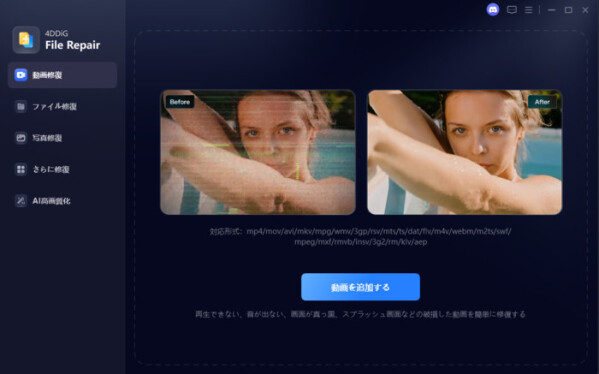
手順2:破損した動画を追加したら、「すべてを修復」ボタンをクリックして修復プロセスを開始します。

手順3:修復プロセスが完了するまで待ちます。その後、「プレビュー」ボタンをクリックして、修復された動画を確認できます。
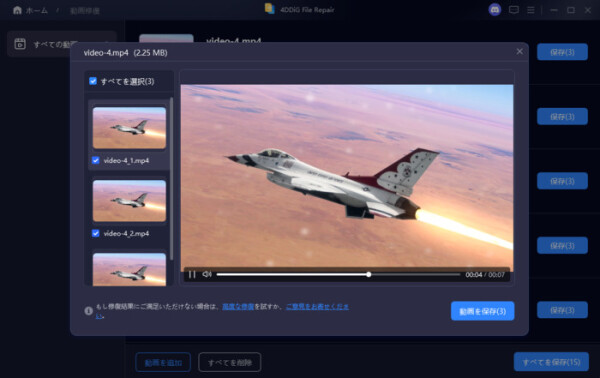
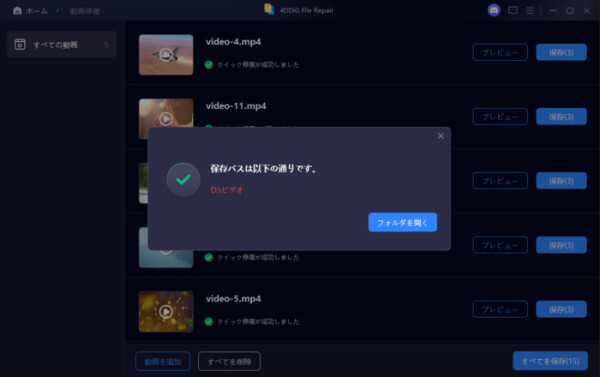
手順4:修復した動画に問題がない場合、各動画の「保存」ボタンをクリックするか、「すべてを保存」を選択して、修復済みの動画を一度にパソコンに保存できます。
最後に
iPhoneで撮影したMOVファイルがWindowsで再生できない原因は、WindowsプレーヤーがMOVに対応していないことやMOVファイルが破損していることが考えられます。
もしMOVファイルが破損している場合は、まず修復する必要があります。4DDiG File Repairは、最適な動画修復ソフトウェアですので、ぜひお試しください。
・4DDiG File Repairを無料体験:https://pse.is/8v9nwf
関連記事
MOV動画が破損した時の素早い修復方法:https://pse.is/8v9pq4
QuickTime PlayerでMOVが開けない時の4つの対処法:https://pse.is/8v9prc
【Tenorshare 4DDiGについて】
Tenorshare 4DDiGは、データ管理の専門家です。データ復元、ファイル修復、高画質化、パーティション管理、重複ファイル削除などのソフトウェアを提供しています。WindowsやMacのデータ復元、ファイル修復、パソコンのトラブル解決なら、Tenorshare 4DDiGにお任せください!
公式HP:https://4ddig.tenorshare.com/jp/
公式X:https://x.com/4DDiG_Japan
公式YouTube:https://www.youtube.com/@-Tenorshare4DDiGJapan
配信元企業:Tenorshare Co., Ltd.
プレスリリース詳細へ
ドリームニューストップへ