<<発信元のニュースをそのまま掲載しています>>
株式会社Tenorshareは、3月22日(日)、人気データ復元ソフト「UltData for iOS」をアップデートしました。今回のアップデートでは、「UltData for iOS」のスキャン精度の向上を行いました。
●UltData for iOS 公式サイト:https://x.gd/CzKNw
iPhoneを使っていて1年前に削除した写真を復元したい……と思うこともあるのではないでしょうか。
バックアップを用いて復元すれば、元に戻すことが可能です。
こちらの記事では1年前に削除したiPhoneの写真を復元する方法を紹介していきます。
Part1.iPhoneで削除した1年前の写真を復元する方法
方法1.iCloudのバックアップから復元する
iCloud上に保存されているバックアップから、1年前に削除した写真を復元することが可能です。手順は以下の通りになります。
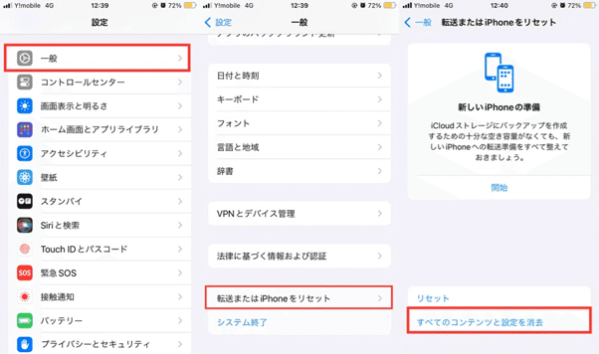
1.iPhoneの「設定」を開いてください。
2.「一般」を選択します。
3.「転送またはiPhoneをリセット」をタップしてください。
4.「すべてのコンテンツと設定を消却」を選んで初期化を行ないます。
5.初期化すると、「Appとデータ」という画面が表示されます。「iCloud バックアップから復元」を選んで復元を行ってください。
以上で完了です。
方法2.iTunesのバックアップから復元する
iTunesを用いてバックアップを行なうことも可能です。ただし、iPhoneの全てのデータが復元対象になるため、大切なデータは事前に退避させておくようにしましょう。
その上で以下の手順で復元を行ってください。
1.パソコンとiPadを充電ケーブルで接続します。
2.パソコンを起動し、iTunesを立ち上げてください。
3.画面左上にあるデバイスのマークを選択します。
4.「バックアップを復元」をクリックして、復元を行えば完了です。
方法3.iCloud.comから復元する
消えた写真がiCloud.comに残っている可能性があります。確認する手順は以下の通りです。
1.iCloud.comにアクセスして、サインインしてください。
2.「写真」の項目を選択します。
3.復元したい写真を探して、右上をクリックします。「アルバムに追加」を選択して、任意のアルバムに戻してください。
以上で完了です。
Part2.【バックアップなし】iPhoneで削除した1年前の写真を復元する方法
もしバックアップなしで1年前に削除した写真を復元したい場合、データ復元ツールを使って元に戻す必要があります。
そこでおすすめなのがUltData for iOSです!iPhone、iPad向けのデータ復元ツールであり、復元率の高さが強みです。また、バックアップも含めて消えてしまった…という場合でも問題ありません。
●UltData for iOS:https://x.gd/CzKNw
使い方を以降で紹介していきます。
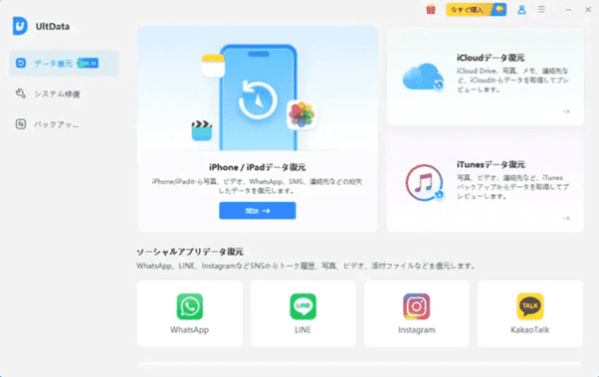
1.パソコンでソフトをインストール後起動し、「iOSデバイスから復元」をクリックします。
2.スキャンして復元したいデータにチェックを入れるか、メッセージを選択して「スキャン」をクリックします。
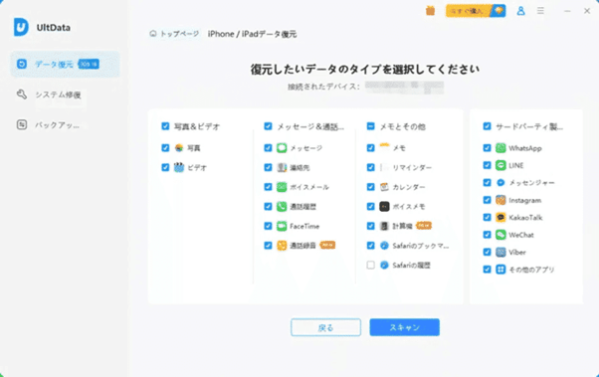
3.必要なファイルにチェックを入れ、「復元」をクリックします。
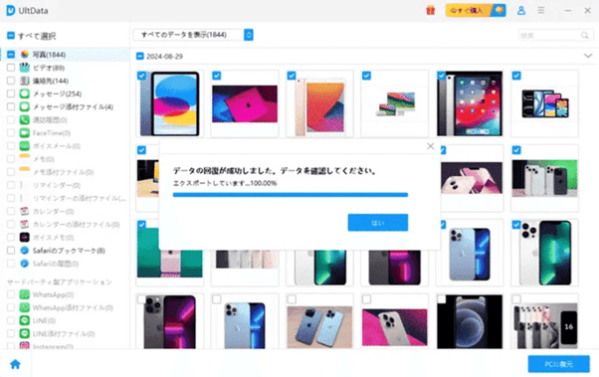
このように、たったの3ステップで簡単に復元を行えます。
最後に
1年前に削除した写真の復元方法にはいくつかあります。そのため、自分に合った方法を試してみてください。
もしバックアップから写真が復元できない、そもそもバックアップがない場合はUltData for iOSを使うことをおすすめします。
iPhone/iPadいずれも対応しており、写真以外にも動画やメール、連絡先などを高確率で復元可能です。
復元ができずに困った際はデータ復元ツールを使って元に戻せるか試してみてくださいね。
●UltData for iOS 無料体験はこちらから:https://x.gd/CzKNw
【関連記事】
1年前に消した昔のiPhone写真を復元させる方法:https://x.gd/wBXD5
iPhoneで完全に削除された写真を復元できるおすすめアプリ10選【パソコン不要・無料あり】:https://x.gd/BOdzg
【Tenorshare UltData for iOS について】
Tenorshare UltData for iOSはiPhone/iPad対応の安全・強力・信頼できるデータ復元ソフトです。
iOSデバイス本体、またはiTunes・iCloudバックアップから簡単かつ高精度でデータを復元できます。
公式サイト:https://www.tenorshare.jp
公式Twitter:https://x.com/Tenorshare_JP
公式YouTubeチャンネル:https://www.youtube.com/@TenorshareJapan
公式TikTok:https://www.tiktok.com/@tenorsharejapan
公式NOTE:https://note.com/tenorsharejp/
配信元企業:Tenorshare Co., Ltd.
プレスリリース詳細へ
ドリームニューストップへ