<<発信元のニュースをそのまま掲載しています>>
Wordで資料を作成していると、「PDFの内容をそのまま使いたい」「一部だけ貼り付けたい」といった場面はよくあります。しかし、やり方を間違えるとレイアウトが崩れたり、思ったように編集できなかったりすることもあります。
そこで本記事では、PDFをWordに貼り付けるための代表的な方法をわかりやすく整理し、それぞれの特徴や使いどころを解説します。目的に応じて最適な手順を選べるようになるので、作業効率も大きく向上します。
Part 1:PDFをWordに貼り付ける方法【基本編】
方法(1):PDFを画像としてWordに貼り付ける
この方法は、PDFの内容をそのまま見た目通りにWordへ取り込みたい場合に便利です。編集は不要で、とにかくレイアウトを維持したいときに適しています。
Step1:PDFを開く
まず、Adobe AcrobatやブラウザのPDFビューアなどで対象のPDFを開きます。
Step2:画面をキャプチャする
Windowsでは「Windows + Shift + S」またはSnipping Tool、Macでは「Shift + Command + 4」を使って、必要な範囲をスクリーンショットします。
Step3:Wordを起動する
Microsoft Wordを開き、貼り付けたいドキュメントを準備します。
Step4:画像を挿入する
スクリーンショットがクリップボードにある場合は「Ctrl + V(MacはCommand + V)」で直接貼り付けます。
ファイルとして保存している場合は、「挿入」→「画像」から該当ファイルを選択します。
Step5:レイアウトを調整する
挿入した画像は、ドラッグで位置を移動したり、角のハンドルを使ってサイズ調整することで、文書内に自然に配置できます。
方法(2):PDFをオブジェクトとしてWordに埋め込む
PDFをそのままファイルとしてWordに組み込みたい場合は、オブジェクト機能を使う方法が便利です。文書内にPDFを保持しながら、必要なときに開いて確認することができます。
Step1:Wordを開く
PDFを挿入したいWord文書を起動します。新規作成・既存どちらでも構いません。
Step2:「挿入」タブを選択する
上部メニューから「挿入」をクリックします。
Step3:「オブジェクト」を選択する
「テキスト」グループ内の「オブジェクト」をクリックし、「オブジェクト(O)…」を選びます。
Step4:PDFファイルを指定する
表示された画面で「ファイルから作成」タブを開き、「参照」から挿入したいPDFを選択します。
Step5:Wordに埋め込む
「OK」を押すと、PDFがWord内にオブジェクトとして挿入され、アイコンまたはプレビュー形式で表示されます。
Part 2:PDFをWordに貼り付ける方法【応用編】
方法(1):PDFをWord形式に変換して貼り付ける
PDFの内容をそのまま編集できる形でWordに取り込みたい場合は、専用ツールを使った変換方法が最も効率的です。ここではTenorshare PDNobを例に紹介します。
Tenorshare PDNobは、PDFをWord(.docx)形式に変換できるツールで、レイアウトをできるだけ維持しながらテキストを抽出できます。表や画像を含む複雑なPDFにも対応しており、編集作業をスムーズに進めることができます。
手順:
Step1:公式サイトからTenorshare PDNobをダウンロードし、インストールします(Windows / Mac両対応)
ソフトを起動し、「PDFを開く」から変換したいファイルを選択します。
PDNobを無料ダウンロードhttps://bit.ly/41TdOBX
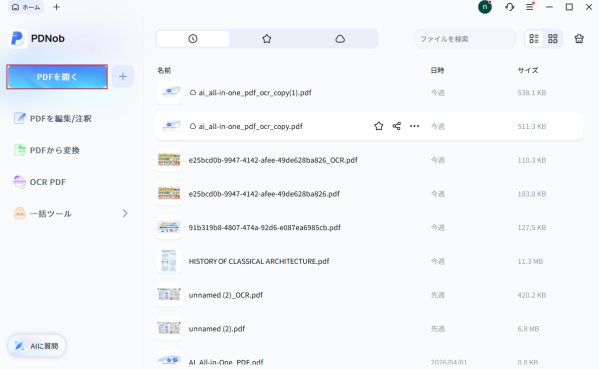
Step2:「変換」機能をクリックします。
出力形式として「Word(.docx)」を選択し、必要に応じてレイアウト保持の設定を調整します。
「変換」を実行すると、Word形式のファイルが生成されます。
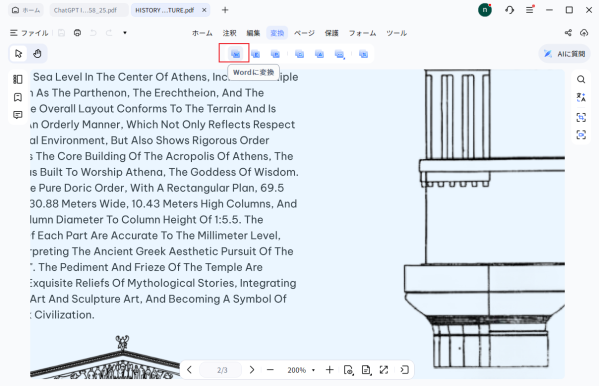
Step3:変換後のファイルを開き、必要に応じて編集やコピーを行います。
この方法が向いている人:
・レイアウトをできるだけ崩さずにWord化したい
・PDFをそのまま編集可能な状態にしたい
・複数ページの資料をまとめて変換したい
方法(2):OCR機能を使ってPDFをWordに変換する
スキャンされたPDFや画像ベースのPDFを扱う場合は、OCR(光学文字認識)機能を使うことで、画像内の文字をテキストとして抽出し、Word形式に変換できます。
Tenorshare PDNobには高精度のOCR機能が搭載されており、日本語や英語などの多言語にも対応しています。通常の変換では編集できないPDFでも、OCRを使うことで編集可能な状態にすることが可能です。
手順:
Step1:ソフトを起動し、「OCR PDF」機能を選択し、対象PDFをアップロードします(ドラッグ&ドロップも可能)
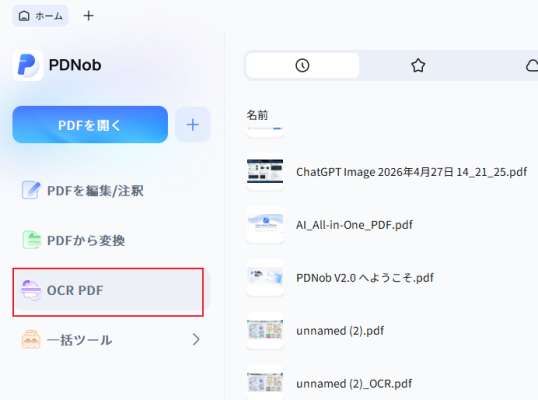
Step2:文字認識の精度を高めるため、言語設定(日本語・英語など)を選択します。
「OCRを実行」をクリックして処理を開始します。
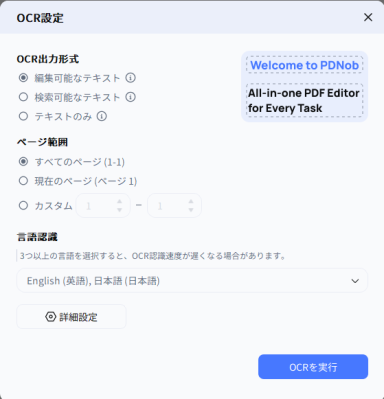
Step3:処理完了後、編集可能なPDFが生成されるので、その後Word形式へ変換します
この方法が向いている人:
・紙資料をスキャンしたPDFを編集したい
・画像内の文字をテキスト化したい
・OCR機能付きツールを活用したい
まとめ
PDFをWordに貼り付ける方法にはいくつかの選択肢がありますが、重要なのは「何を重視するか」によって適切な手段を選ぶことです。見た目をそのまま残したい場合もあれば、編集できる状態にしたい場合もあり、目的によって最適解は変わります。
たとえば、レイアウトを優先する場合は画像としての貼り付けや埋め込み形式が適しており、編集作業を重視する場合はPDF変換やOCR機能の活用が有効です。特にスキャンPDFや画像ベースの資料では、OCRを使うことで文字情報を正確に取り出すことができます。
また、作業の効率や仕上がりの品質を高めるためには、フォント設定やファイル形式の違いにも注意が必要です。状況に応じて適切な方法を使い分けることで、Word上でもスムーズにPDFを活用できるようになります。
製品情報・公式リンク
製品名:Tenorshare PDNob
公式サイト:https://bit.ly/41TdOBX
公式ブログ:https://note.com/pdnob_japan
配信元企業:TENORSHARE(HONGKONG)LIMITED
プレスリリース詳細へ
ドリームニューストップへ