<<発信元のニュースをそのまま掲載しています>>
SSDの交換やバックアップをしたいのに、「クローン作成が難しい」「時間がかかる」と感じていませんか?特に初心者にとっては操作が分かりにくく、失敗の不安も大きな課題です。簡単かつ短時間で完了する方法が求められています。
2026年4月23日に更新された4DDiG Partition Manager は、クローン機能を強化し、処理速度が大幅に向上しました。ディスクからディスクへのコピーを高速で実行でき、待ち時間を短縮できます。初心者でも分かりやすく操作できる点も特長です。
4DDiG Partition Managerを無料体験:https://x.gd/Q92AQ
クローン作成前に確認すべきポイント
ディスククローンを安全に行うには、事前の確認が重要です。
1.コピー先のSSDはコピー元HDDの使用データ容量以上である必要があります。容量不足だとクローンは実行できません。
2.トラブルに備えて重要データは事前にバックアップしておきます。
3.SSDはSATAケーブルやUSBケースを使ってパソコンに直接接続した状態で作業を行うと、安定してクローンできます。
HDD/SSDのクローンに使える無料ソフトおすすめ
HDDやSSDを丸ごとコピーできる無料ソフトとしては、4DDiG Partition Manager、4DDiG Disk Copy、Paragon Backup & Recovery がよく利用されています。いずれもHDDからSSDへの移行やシステムコピーに対応しており、数クリックの簡単操作でクローン作成が行えます。
ソフト1.4DDiG Partition Manager
4DDiG Partition Manager は、Windows 10/11に対応したパーティション管理ソフトです。パーティションの作成・サイズ変更に加えて、OSを含むディスク全体のクローン作成にも対応しています。特にワンクリックでOSをSSDへ移行できる点が特長で、複雑な設定なしにシステム移行が可能です。初めてディスククローンを行うユーザーでも、安全かつスムーズに作業できます。
4DDiG Partition Managerを無料体験:https://x.gd/Q92AQ
1.外部ディスクをコンピュータに接続し、4DDiG Partition Managerをダウンロードしてインストールします。その後、アプリケーションを起動し、「システムディスクのクローン」を選択してください。
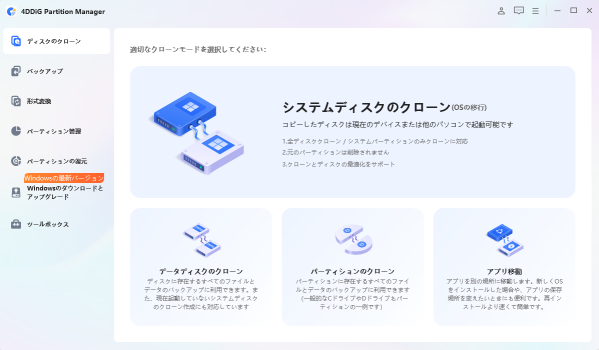
2.ソースディスクからクローンデータを受け取るターゲットディスクを選択し、「次に」ボタンをクリックします。(ソースディスクはシステムディスクで、ターゲットディスクは接続したディスクがデフォルトで選ばれます。)
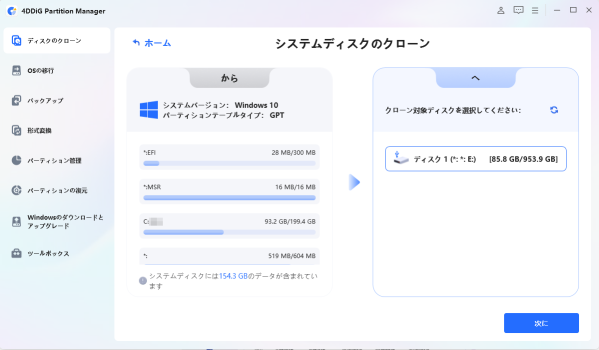
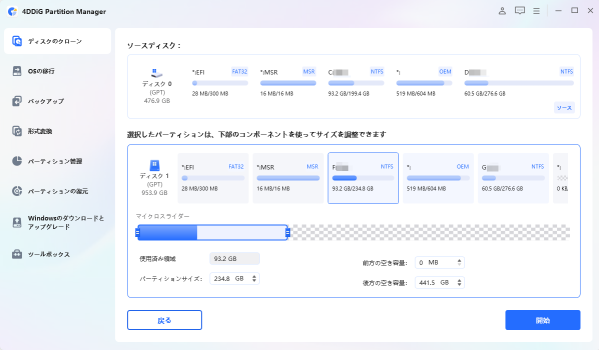
3.次に、クローンディスクの効果を示すプレビューインターフェースが表示されます。ソースディスクのパーティションはデフォルトでターゲットディスク全体を占め、両側のハンドルをドラッグしてクローンパーティションのサイズを変更できます。プレビューが正しいことを確認したら、「開始」ボタンをクリックしてクローン操作を開始します。
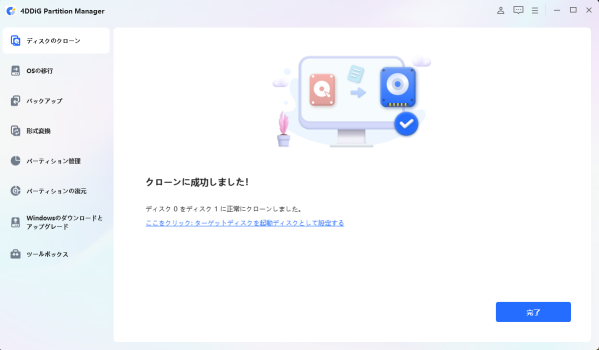
4.ディスクのクローン作成が完了するまで待ちます。クローン作成の速度は、ソースディスクのサイズによって異なります。 他の操作を実行したり、現在の操作を中断したりせず、しばらくお待ちください。
【SSD換装】HDDをSSDに完全にクローンする手順解説:https://x.gd/xnTKn
ソフト2. 4DDiG Disk Copy
4DDiG Disk Copyは、ディスクやパーティションをそのままコピーできるクローン専用ソフトです。シンプルな画面設計で、HDDからSSDへの移行やデータコピーをスムーズに行えます。起動ディスクのクローンにも対応しており、OSごと環境を引き継ぐことが可能です。
操作は直感的で分かりやすく、初めてでも迷いにくい構成です。一方で、ディスク管理や高度なパーティション編集などの機能は限定されているため、用途はクローン作成に集中しています。多機能よりもシンプルさを重視した設計です。
複雑な設定を避けて短時間でクローンを作成したい方や、HDDからSSDへスムーズに移行したい方に向いています。特に「とにかく簡単にコピーしたい」というニーズに合ったツールです。
ソフト3. Paragon Backup & Recovery
Paragon Backup & Recoveryは、バックアップと復元を中心にした多機能ソフトです。ディスクやシステム全体のコピーにも対応しており、定期バックアップやスケジュール設定など、データ保護を重視した使い方ができます。
機能が幅広く細かい設定も可能なため、柔軟に運用できます。その分、初めて使う場合は操作に少し慣れが必要です。シンプルなクローン専用ソフトと比べると、やや手順が多く感じることもあります。
日常的にバックアップを取りたい方や、トラブル時に確実に復元できる環境を整えたい方に向いています。クローンだけでなく、長期的なデータ管理まで考えているユーザーに適したツールです。
ソフト4. Clonezilla
Clonezillaは、無料で使えるオープンソースのディスククローンツールです。OSを含めたディスク全体のコピーに対応しており、USBやCDから起動してクローンを実行できるのが特徴です。軽量で動作が安定しており、大容量ディスクのコピーにも対応しています。
画面はテキストベースで進行するため、一般的なソフトに比べて操作はやや専門的です。その一方で、細かい設定ができるため、用途に応じた柔軟なクローン作成が可能です。慣れているユーザーにとっては効率よく作業できます。
コストをかけずに高機能なクローンを行いたい方や、ある程度PC操作に慣れている方に向いています。シンプルさよりも自由度や拡張性を重視するユーザーに適したツールです。
ソフト5. Macrium Reflect Free
Macrium Reflect Freeは、バックアップとディスククローンの両方に対応した定番ツールです。Windows環境で使いやすい画面設計が特徴で、ディスク全体のコピーやイメージ作成をスムーズに行えます。起動ディスクのクローンにも対応しており、システム移行にも活用できます。
操作画面は整理されていて分かりやすく、基本的な手順は迷わず進められます。一方で、一部の高度な機能は有料版に限定されており、用途によっては機能面に物足りなさを感じる場合もあります。それでも日常的なバックアップやクローン用途には十分対応できます。
シンプルな操作で安定したクローンを作成したい方や、バックアップと併用して使いたい方に向いています。初めてのユーザーから、基本機能をしっかり使いたい方まで幅広く利用できるツールです。
ソフト6. Renee Becca
Renee Beccaは、バックアップとディスククローンの両方に対応したデータ保護ソフトです。システム移行やディスクコピーに加え、増分・差分バックアップなどにも対応しており、日常的なデータ管理にも活用できます。スケジュール設定で自動バックアップを行える点も特徴です。
画面はシンプルで操作しやすく、基本的なクローン作業はスムーズに進められます。一方で、細かい設定や高度な使い方では、機能の違いを理解する必要があります。用途に応じて使い分けることで、より効率的に運用できます。
クローン作成とバックアップをまとめて管理したい方や、定期的にデータを保護したい方に向いています。シンプルさと機能性のバランスを重視するユーザーに適したツールです。
無料で簡単!ディスククローン作成におすすめのソフト:https://x.gd/r7CA9
まとめ
ディスククローンを行う場合は、目的に合ったソフトを選ぶことが重要です。手軽さを重視するなら 4DDiG Partition Manager や 4DDiG Disk Copy、バックアップ機能も活用したい場合は Paragon Backup & Recovery や Macrium Reflect Free、柔軟な設定や無料での高機能を求めるなら Clonezilla、バランスよく使いたい場合は Renee Becca が適しています。
短時間で確実にクローンを作成したい場合は、操作がシンプルで分かりやすいツールを選ぶのがポイントです。用途に応じて最適なソフトを選べば、データ移行やバックアップもスムーズに行えます。
4DDiG Partition Managerを無料体験:https://x.gd/Q92AQ
【4DDiG Partition Managerについて】
4DDiG Partition Managerは、使いやすくて強力なディスク管理ツールです。パーティションの作成、サイズ変更、結合、フォーマットに加えて、クローン機能も搭載しています。これにより、ディスクの完全なコピーを作成することができ、データのバックアップや移行がスムーズに行えます。効率的なディスク管理とクローン機能を求めているなら、ぜひお試しください!
公式HP:https://4ddig.tenorshare.com/jp/4ddig-partition-manager.html
Twitter:https://x.com/4DDiG_Japan
YouTube:https://www.youtube.com/@-Tenorshare4DDiGJapan
Note:https://note.com/4ddig_partition
配信元企業:Tenorshare Co., Ltd.
プレスリリース詳細へ
ドリームニューストップへ