
<<発信元のニュースをそのまま掲載しています>>
Tenorshare社が提供しているAndroidデータ復元ソフト「UltData for Android」最新バージョンは5月22日(金)に発表されました。今回のアップデートでは、署名を Afirtsoft に変更しました。
★Androidデータ復元ソフトUltData for Android公式サイト:https://x.gd/Gry7W
Androidで削除した写真・動画・LINE・連絡先などのデータは、完全に消えたように見えても復元できる可能性があります。特に、Googleバックアップやゴミ箱機能、Androidデータ復元ソフトを利用すれば、バックアップなしでもデータを取り戻せるケースは少なくありません。
本記事では、Androidで削除したデータを復元する方法を、初心者でもわかりやすく解説します。写真・動画・LINE・連絡先などの復元手順はもちろん、初期化後のデータ復旧方法、バックアップなしで復元できるケース、復元率を上げるポイントまで詳しく紹介します。
Androidデータが消えるのはなぜ?
Androidのデータ消失は、単なる誤削除だけではありません。原因によって適切な復元方法が異なります。
代表的な原因は以下の通りです。
・写真や動画を誤って削除した
・Androidを初期化した
・SDカードが破損した
・OSアップデート後にデータが消えた
・水没・画面故障で操作できない
・ウイルスやシステム障害
特に、削除後に新しいデータを書き込むと復元率が大きく低下するため、早めの対処が重要です。
Androidデータ復元方法一覧
Androidのデータ復元方法は、大きく分けて5種類あります。
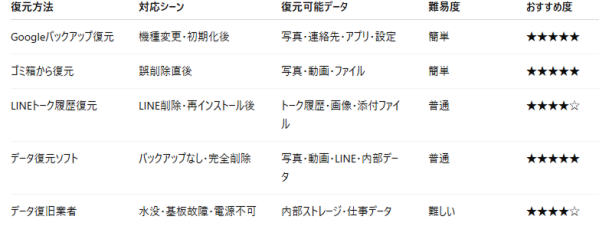
状況に応じて最適な方法を選びましょう。
方法1:GoogleバックアップからAndroidデータを復元する
Googleアカウントを利用している場合、自動バックアップが有効になっている可能性があります。
復元手順
1.Android端末を初期設定画面まで進める
2.Googleアカウントでログイン
3.「バックアップから復元」を選択
4.復元したいデータを選ぶ
復元できる主なデータ:連絡先・アプリ・写真・Google Drive保存データ・Wi-Fi設定
Googleフォトを利用している場合は、写真・動画も簡単に復元できます。
方法2:Googleフォトのゴミ箱から削除写真・動画を復元する
Android端末やGoogleフォトにはゴミ箱機能があり、削除後すぐであればデータが一定期間保持されている可能性があります。
1.Googleフォトを開く
2.「ライブラリ」→「ゴミ箱」
3.復元したい写真を選択
4.「復元」をタップ
復元できる主なデータ:写真・動画・スクリーンショット・一部のファイルデータ
通常、削除後30日~60日程度はゴミ箱に保持されているため、その期間内であれば復元可能です。ただし期限を過ぎると完全削除され復元できません。
方法3:GoogleドライブからAndroidのLINEトーク履歴を復元する
LINEはGoogle Driveバックアップと連携している場合、トーク履歴を復元できる仕組みが用意されています。
復元手順
1.LINEを再インストールする
2.同じ電話番号・アカウントでログインする
3.「トーク履歴を復元」を選択する
4.バックアップデータを読み込む
復元できる主なデータ:トーク履歴・画像・スタンプ履歴・一部の添付ファイル
Google Driveにバックアップが存在しない場合は復元が難しくなりますが、データ復元ソフトを使用することで一部データが検出されるケースもあります。ただしLINEは暗号化仕様のため、完全復元できるとは限りません。
方法4:データ復元ソフトを使ってAndroidデータを復元する(バックアップなし対応)
バックアップがない場合や内部ストレージから直接復旧したい場合は、Android対応のデータ復元ソフトを利用する方法があります。
代表的なツールとしては「UltData for Android」があり、削除データのスキャンやプレビュー復元に対応しており、バックアップなしのケースでも復旧可能性を高める手段として利用されています。
復元できる主なデータ:写真・動画・連絡先・WhatsAppデータ・ドキュメントなど
★Androidデータ復元ソフト UltData for Android公式サイト:https://x.gd/Gry7W
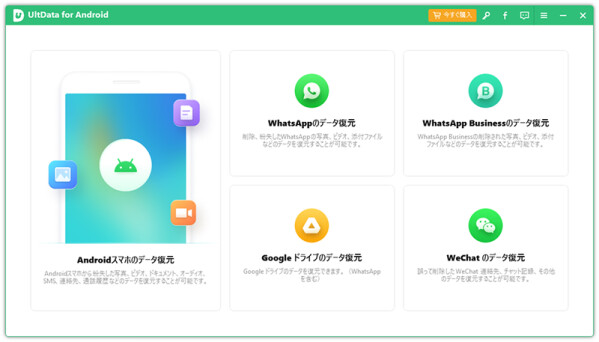
手順1.アプリをパソコンにインストールして、起動します。「Androidスマホのデータを復元」を選択してください。
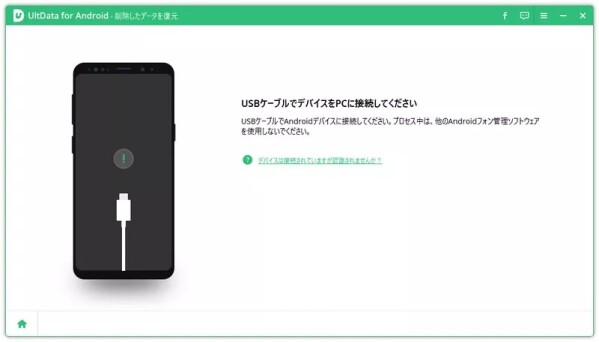
手順2.USBケーブルを使ってAndroidをPCに接続します。
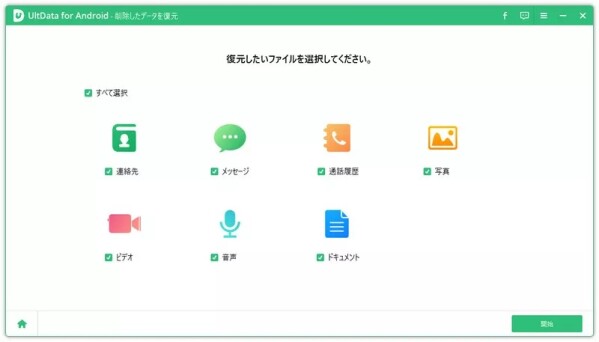
手順3.復元したい写真の種類を選択したら「開始」をクリックでスキャン開始です。スキャンしたデータがプレビュー表示されるので、復元したいデータを選択して「復元」をクリックします。
★LINEデータ復元ソフト UltData LINE Recoveryはこちら→https://x.gd/FkrLp
方法5:データ復旧業者から水没・基板故障したAndroidデータを復元する
Androidスマホが水没・落下・電源故障などの物理損壊状態になった場合は、通常のデータ復元ソフトでは対応できず、専門のデータ復旧業者による解析が必要になります。
おすすめのAndroidデータ復旧業者→アドバンスデザイン・DATA SMART・デジタルデータリカバリー
詳しくはこちら:https://x.gd/cl2IZ
復旧対応の流れ
故障端末の診断を行う
基板やストレージチップの状態を解析する
専用機器でデータを抽出する
復旧データをPCや外部媒体へ保存する
復元できる主なデータ:写真・動画・LINEデータ・連絡先・仕事ファイル・内部ストレージデータ
対応できる主なケース:水没したAndroid・電源が入らないスマホ・基板故障・画面破損・起動ループ・端末認識不可
物理損壊によるデータ消失は個人での復旧が難しいため、重要データがある場合は早めに専門業者へ依頼することが推奨されます。特に通電を繰り返すと内部破損が悪化し、復元率が低下する可能性があります。
まとめ
Androidのデータが消えてしまっても、状況に応じた方法を選べば復元できる可能性があります。
●Googleバックアップやゴミ箱機能は最初に確認すべき基本的な復元方法
●バックアップがない場合は「UltData for Android」などのデータ復元ソフトが有効
●水没・基板故障・電源不可の場合はデータ復旧業者への相談がおすすめ
特に重要なのは、削除後すぐに対処することです。新しいデータを書き込む前に適切な復元方法を実行することで、Android内の大切なデータを取り戻せる可能性が高くなります。
★Androidデータ復元ソフト UltData for Android公式サイト:https://x.gd/Gry7W
【関連記事】
★AndroidでGoogleフォトのゴミ箱から完全に削除された写真・動画を復元する方法:https://x.gd/3hprA
★Android で完全に削除した写真を復元できるアプリベスト10選:https://x.gd/OCYpf
【Tenorshare UltData for Android について】
Tenorshare UltData for Androidは、バックアップなしでも、誤って削除してしまったAndroidスマホ内の写真、動画、連絡先、メッセージなどのデータを復元できる、強力なデータ復旧ソフトです。内部ストレージから、様々な種類のデータを高い確率で復元でき、直感的な操作で初心者でも簡単に利用できます。復元前にデータをプレビューできる機能も搭載されており、必要なデータだけを選択して復元可能です。
公式サイト:https://www.tenorshare.jp
公式Twitter:https://x.com/Tenorshare_JP
公式YouTubeチャンネル:https://www.youtube.com/@TenorshareJapan
公式TikTok:https://www.tiktok.com/@tenorsharejapan
公式NOTE:https://note.com/tenorsharejp/
配信元企業:Tenorshare Co., Ltd.
プレスリリース詳細へ
ドリームニューストップへ







💬 コメント Comments