
<<発信元のニュースをそのまま掲載しています>>
Tenorshare Co., Ltd.は、5月27日(水)、AI高画質化・ファイル修復ツール「4DDiG File Repair」をアップデートしました。今回のアップデートでは、いくつかの既知の不具合を修正。さらに、操作性や動作の安定性を向上させ、より快適な利用体験を実現しました。
★AI高画質化・ファイル修復ツール4DDiG File Repair公式サイト:https://psce.pw/9666rg
iPhoneの写真をPCに移したら開けなかった…という経験はありませんか?
原因は、Apple独自の「HEIC形式」にあります。Windows標準では表示できないケースが多いですが、現在はブラウザで開ける無料ビューアや、軽量なデスクトップアプリなど選択肢が豊富にあります。本記事では、Windows 11/10/7向けのおすすめHEICビューア5選と、ファイルを今すぐ簡単に開く方法を分かりやすく解説します。
パート1.HEICファイルとは?
HEICとは、iPhone(iOS 11以降)で標準採用されている画像形式です。最大の特徴は、JPEGの約半分のファイルサイズでありながら、より豊かな色調を表現できる点にあります。高画質と軽量化を両立した、スマホに最適なフォーマットです。しかし、「Windows環境で開けないことがある」というデメリットも存在します。
Windows 10/11の標準環境によっては、再生に「HEIF画像拡張機能」や「HEVCビデオ拡張機能」の追加インストールが求められるため、互換性の面でトラブルが起きやすいのが現状です。
パート2.HEICビューアおすすめ5選
1.CopyTrans Viewer
CopyTrans Viewer は、Windows 10とWindows 11向けの無料画像ビューアです。HEIC形式をはじめiPhoneの写真・動画形式に対応しています。追加の有料プラグインや変換なしでそのまま表示できるのが特徴で、Windows標準のフォトアプリや拡張機能に頼らずに使えます。
■特徴■
・HEIC画像をそのまま開ける
・Live Photosを音声付き・動き付きで再生可能
・HEVC動画にも対応
・一覧表示やスライドショー閲覧ができる
・無料で利用できる
・動作が軽い
2.FastStone Image Viewer
FastStone Image Viewer は HEIC / HEIF に対応した高機能な画像管理ソフトです。 高速なサムネイル表示、フルスクリーン閲覧、編集機能 (カーブ、レベル補正、テキスト、枠線、透かし)、 一括処理、デュアルモニター対応などを備え、 HEIC、JPG、PNG、RAW、WEBP、AVIF など多数の形式を Windows 上で一元管理できます。
■特徴■
・高速な HEIC サムネイル生成と閲覧
・フルスクリーン表示と拡大ツール付きビューア
・音楽付きスライドショーとトランジション効果
・トリミング、リサイズ、色調整、フィルター、文字入れ、透かし
・簡易動画プレーヤーと動画サムネイル対応
3.HEIC Digital
HEIC Digital は、ソフトをインストールせずに HEIC ファイルをオンラインで開ける 高速なブラウザベースの HEIC ビューアです。 写真をアップロードすると、メタデータ付きで表示でき、 JPG 形式でダウンロードすることも可能です。 一括 HEIC → JPEG 変換にも対応しており、 Windows、Android、Apple デバイスで利用できます。
■特徴■
・HEIC画像をそのまま開いて閲覧できる
・HEICをJPG・JPEG・PNG・BMPに変換可能
・フォルダ内一覧機能を搭載
4.HEIC Image Viewer Decoder
HEIC Image Viewer Decoder は、ブラウザ上で HEIC / HEIF 画像を直接開ける 無料の Web アプリ兼 Google Workspace アドオンです。 PC や Google ドライブからファイルを読み込み、 即座にプレビューし、PNG または JPEG として書き出せます。 すべての処理は HTML5 によるローカル処理のため、 ファイルがアップロードされることはありません。
■特徴■
・ブラウザ上で HEIC / HEIF をデコード
・ローカル PC または Google ドライブから読み込み
・PNG / JPEG 形式で保存
・完全ローカル処理(サーバー送信なし)
・ファイル数制限なし
・Google Workspace Marketplace で無料提供
5.Real HEIC File Viewer
Real HEIC File Viewer は、Microsoft Storeから無料でインストールできるWindows向けのHEICビューアです。HEIC形式の画像を追加の変換や複雑な設定なしに、開いて確認できるのが特徴です。
■特徴■
・HEIC画像をそのまま開いて閲覧できる
・HEICをJPG・JPEG・PNG・BMPに変換可能
・フォルダ内一覧機能を搭載
・動作が軽い
パート3.ビューアで開けない場合の HEIC → JPG 変換方法
2026年現在も一部のWindowsアプリやデザインツール、WebサービスではHEICがサポートされておらず、ファイルが開けない、アップロードできないといったトラブルが後を絶ちません。この互換性問題を最も手軽に解決する方法が、HEICからJPGへの変換です。
そこでおすすめなのが、多くのユーザーに支持されている「4DDiG File Repair」です。
【4DDiG File Repairの主な特長】
ワンクリック一括変換: HEICを含む様々な形式(PNG/BMP/CR2等)を、最大3,000枚まで画質を落とさず超高速で一括JPG変換。
AI修復・高画質化: 変換と同時に、破損した写真の修復やボヤけた画像の高画質化をワンストップで実行。
100%安全なオフライン処理: すべてPCローカル上で完結するため、機密性の高い写真も情報漏洩のリスクなく処理可能。
誰でも使える簡単操作: 初心者でも迷わない、直感的なドラッグ&ドロップ操作に対応。
★AI高画質化・ファイル修復ツール4DDiG File Repairを無料体験:https://psce.pw/9666rg
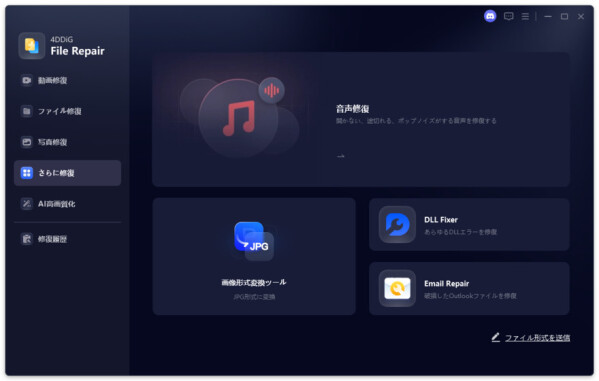
手順1.4DDiG File Repairを起動し、「さらに修復」に移動して、「画像形式変換ツール」を選択します。
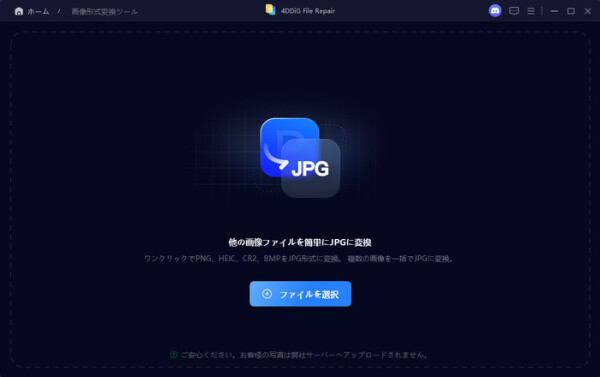
手順2.「ファイルを選択」をクリックして、JPG形式に変換したい画像ファイルをアップロードします。または、これらの写真を操作画面に直接ドラッグ&ドロップしてください。
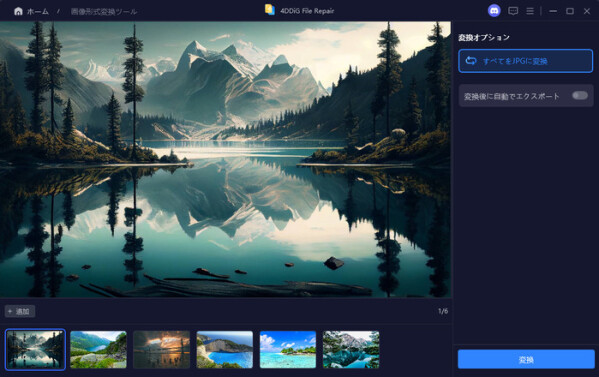
手順3:「変換」ボタンをクリックすると、ツールが追加したすべての画像を解析し、品質を損なうことなく一括でJPG形式に変換を開始します。
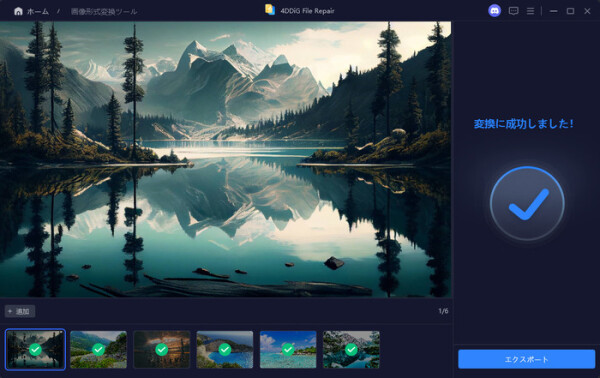
手順4:変換が完了すると、ツールが変換結果を表示し、変換後の画像をプレビューで確認できるようになります。右下の「エクスポート」ボタンをクリックして、変換したJPG画像を一括でエクスポートします。
まとめ
こちらの記事では、現在主流となっている5つのHEICビューアを紹介しました。それぞれに特徴があり、使用シーンに応じて選ぶことができます。自分のニーズに合わせて最適なものを選んでください。
また、もしファイルが正常に開けないなどの問題が発生した場合は、4DDiG File Repairを使ってHEICファイルをJPG形式に変換することができます。形式変換だけでなく、4DDiG File Repairにはファイル修復やAIによる画質向上など、さまざまな便利機能も備わっています。ぜひ一度試してみてください。
★AI高画質化・ファイル修復ツール4DDiG File Repair公式サイト:https://psce.pw/9666rg
関連記事
無料でHEICをJPG/JPEGに変換する方法:https://psce.pw/966btm
Windowsで拡張子HEICファイルが開けない原因と解決策:https://psce.pw/966byk
【Tenorshare 4DDiGについて】
Tenorshare 4DDiGは、データ管理の専門家です。データ復元、ファイル修復、高画質化、パーティション管理、重複ファイル削除などのソフトウェアを提供しています。WindowsやMacのデータ復元、ファイル修復、パソコンのトラブル解決なら、Tenorshare 4DDiGにお任せください!
公式HP:https://4ddig.tenorshare.com/jp/
公式X:https://x.com/4DDiG_Japan
公式YouTube:https://www.youtube.com/@-Tenorshare4DDiGJapan
配信元企業:Tenorshare Co., Ltd.
プレスリリース詳細へ
ドリームニューストップへ














💬 コメント Comments