
<<発信元のニュースをそのまま掲載しています>>
Tenorshare Co., Ltd.は、2026年6月9日(火)、Macクリーニングアプリ「Tenorshare Cleamio」の最新版をリリースしました。今回のアップデートでは、Mac内の不要ファイル、重複ファイル、アプリの残留データを整理する機能の改善を行いました。
★MacクリーニングアプリTenorshare Cleamio公式サイト:https://x.gd/qfTcr
ChatGPTを使っていると、突然レスポンスが遅くなったり、画面表示がおかしくなったりすることがあります。「サーバー障害かな」と思って調べると、実はブラウザやアプリ側に蓄積されたキャッシュが原因だったというケースは少なくありません。
この記事では、ChatGPTのキャッシュをクリアする方法を、ブラウザ・アプリ・Macシステム全体の3つの視点から整理します。
そもそも「キャッシュ」とは何か
キャッシュとは、ウェブサービスやアプリが次回の読み込みを速くするために一時保存するデータのことです。便利な仕組みである一方、古いデータが残り続けると動作を妨げる原因になります。
ChatGPTでキャッシュが肥大化すると、以下のような症状が現れることがあります。
・ 返答が表示されるまでに時間がかかる
・ ページの一部が正しく描画されない
・ ログイン状態が不安定になる
・ 以前の会話が正しく読み込まれない
原因の特定より先に、まずキャッシュのクリアを試してみることがトラブルシューティングの基本です。
ブラウザのキャッシュをクリアする
ブラウザ経由でChatGPTを使っている場合、対象の範囲を誤ると意図しないデータまで削除してしまうため、手順を確認しながら進めることをおすすめします。
Google Chromeの場合
1. 右上のメニューアイコン(?)から「設定」を開く
2. 「プライバシーとセキュリティ」→「閲覧履歴データの削除」を選択
3. 期間を「全期間」に設定する
4. 「キャッシュされた画像とファイル」「Cookieとサイトデータ」にチェックを入れて削除
Cookieを削除すると他サービスからもログアウトされます。パスワードをあらかじめ確認しておくとスムーズです。
Safariの場合
1. メニューバーから「Safari」→「設定」→「プライバシー」を開く
2. 「ウェブサイトデータを管理」で「openai」を検索して削除
3. 「開発」メニュー→「キャッシュを空にする」を実行
ChatGPTデスクトップアプリのキャッシュクリア(Mac)
ブラウザとは独立したキャッシュを持つChatGPTデスクトップアプリは、ブラウザ側をクリアしても改善しない場合に確認します。アプリのキャッシュは以下のパスに保存されています。
~/Library/Caches/com.openai.chat
削除の手順は次のとおりです。
1. Finderの「移動」→「フォルダへ移動」を選択
2. ~/Library/Caches と入力してEnterを押す
3. 「com.openai.chat」フォルダを開く
4. フォルダ内のファイルをすべてゴミ箱へ移動
5. ChatGPTアプリを再起動する
Libraryフォルダはデフォルトで非表示のため、「移動」メニューからのアクセスが確実です。
Macのシステム全体のキャッシュが影響している場合
ChatGPT単体のキャッシュをクリアしても改善しないケースでは、Mac全体に蓄積したジャンクファイルが影響していることがあります。長期使用のMacでは、不要なキャッシュ・一時ファイル・ログファイルが数GBに達することも珍しくありません。
こうしたファイルを手動で探して削除するのは手間がかかるうえ、誤削除のリスクも伴います。
Tenorshare Cleamioは、ジャンクファイルのスキャンと削除・重複ファイルの検出・大容量ファイルの一覧表示をひとつの画面から操作できるクリーンアップツールです。アプリキャッシュやシステムログなど、手動では見つけにくい場所のファイルも検出対象となるため、定期メンテナンスに組み込む使い方が向いています。
使い方はいたってシンプルです。
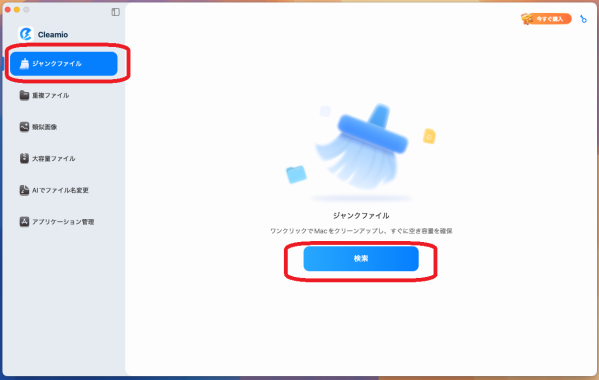
1. Cleamioを起動後、左のメニューから「ジャンクファイル」を選択して「検索」をクリック。
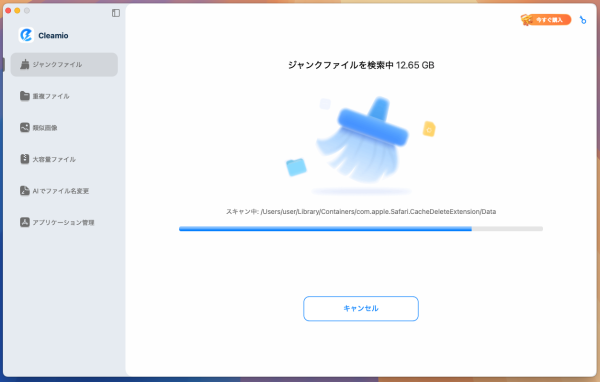
2. 自動でスキャンが行われます。
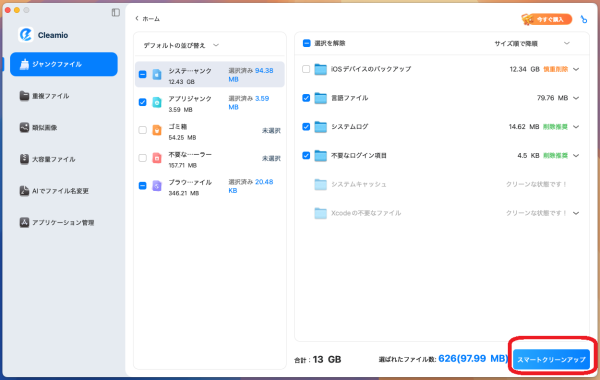
3. スキャン完了後、削除推奨ファイルの一覧が表示されます。その中から削除したいファイルにチェックを入れて「スマートクリーンアップ」をクリック。以上で完了です。
★MacクリーニングアプリTenorshare Cleamio公式サイト:https://x.gd/qfTcr
キャッシュクリア後も改善しない場合に確認すること
キャッシュをクリアしても動作が重い場合は、以下を順番に確認してみてください。
・ ネットワーク環境:Wi-Fiの速度と接続安定性を速度測定ツールで確認する
・ OpenAIのサーバー状況:status.openai.com で障害情報を確認する
・ ブラウザの拡張機能:広告ブロッカーや翻訳拡張など、干渉しそうなものを一時的に無効化する
・ Macのストレージ空き容量:残り10GB以下になると全体的な動作に影響が出やすい
・ OSとブラウザのバージョン:古いバージョンでは互換性の問題が生じることがある
最後に
ChatGPTのキャッシュクリアは、動作が重いと感じたときの最初の対処として有効です。ブラウザ・デスクトップアプリ・Macシステム全体という3つの層を意識することで、問題を的確に切り分けられます。月に一度程度を目安に定期メンテナンスとして取り入れると、快適な状態を長く維持しやすくなります。
★Tenorshare Cleamio を無料ダウンロード:https://x.gd/X4aLQ
【関連記事】
・ChatGPTのキャッシュクリアをクリアする方法|スマホ・PC別:https://x.gd/DsT6jE
・ChatGPTが重いのはなぜ?読み込みが遅い・止まる原因と対処法:https://x.gd/7CIUX9
【Tenorshare Cleamioについて】
Tenorshare CleamioはMacの管理に使えるマルチツールです。溜まってきた不要なアプリを、キャッシュも含めてスムーズに削除することができます。
より素早い操作を実現するためにも、おすすめのツールと言えるでしょう。
公式サイト:https://www.tenorshare.jp
公式Twitter:https://x.com/Tenorshare_JP
公式YouTubeチャンネル:https://www.youtube.com/@TenorshareJapan
公式TikTok:https://www.tiktok.com/@tenorsharejapan
公式NOTE:https://note.com/tenorsharejp/
配信元企業:Tenorshare Co., Ltd.
プレスリリース詳細へ
ドリームニューストップへ








💬 コメント Comments