
<<発信元のニュースをそのまま掲載しています>>
Tenorshare Co., Ltd.は、6月15日(月)、AI高画質化・ファイル修復ツール「4DDiG File Repair」をアップデートしました。今回のアップデートでは、いくつかの既知の不具合を修正。さらに、操作性や動作の安定性を向上させ、より快適な利用体験を実現しました。
★AI高画質化・ファイル修復ツール4DDiG File Repair公式サイト:https://psce.pw/97tmcx
お気に入りの画像をPC壁紙に設定しても、元の解像度が低いとデスクトップ上で引き伸ばされ、画像が粗くぼやけて表示されてしまいます。
本記事では、このようなぼやけたPC壁紙の解像度を上げ、高画質化するための効果的な方法を解説します。いずれかの方法を試すことで、元の画像を損なうことなく理想の画質に修正することが可能です。壁紙の画質を劇的に向上させ、より快適なPC環境を整えましょう。
パート1.パソコンの壁紙がぼやける原因とは?
パソコンの壁紙がぼやける主な原因は以下の4点です。
原因1:元の画像の画質が低い
壁紙自体の画質や解像度が低い場合、そのまま設定しても鮮明に表示されません。綺麗に映すには画像の修正・高画質化が必要です。
原因2:ディスプレイの解像度設定
PC側のディスプレイ解像度が低く設定されていると、画面全体が引き伸ばされ、壁紙もぼやけて表示されてしまいます。
原因3:壁紙と画面の解像度の不一致
壁紙の画像サイズ(アスペクト比や解像度)がPC画面の規格と一致していないと、自動拡大などによって画質が劣化します。
原因4:不適切なスケーリング設定
スケーリング(拡大表示)設定が不適切だと、画像が無理に引き伸ばされ、壁紙の輪郭がぼやける原因になります。
パート2.PC壁紙を高画質にする方法
方法1:高画質化ツールを使って壁紙の画質を良くする
PC壁紙がぼやけている場合、解像度を上げるアプリで画質を改善できます。中でもおすすめなのが高画質化ソフト「4DDiG File Repair」です。このアプリは最新の技術を活用し、画像を高画質化することができます。ぼやけた壁紙も簡単に修復でき、細部を鮮明にし、ノイズを除去します。ひどくぼやけた画像でも、数秒で解像度を大幅に上げて、見事なPC壁紙を再現できます。
★AI高画質化・ファイル修復ツール4DDiG File Repairを無料体験:https://psce.pw/97tmcx
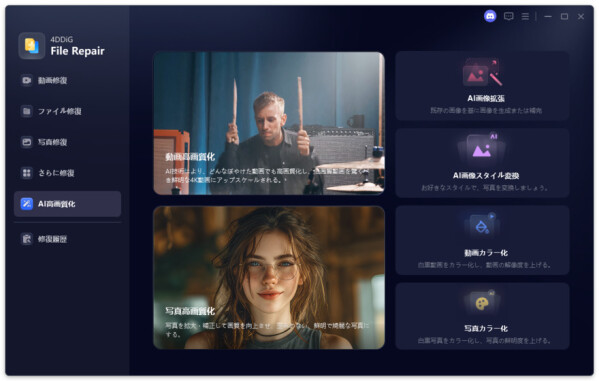
手順1.4DDiG File Repairを起動します。左側のメニューバーの「AI高画質化」タブをクリックします。次に、「写真高画質化」を選択します。
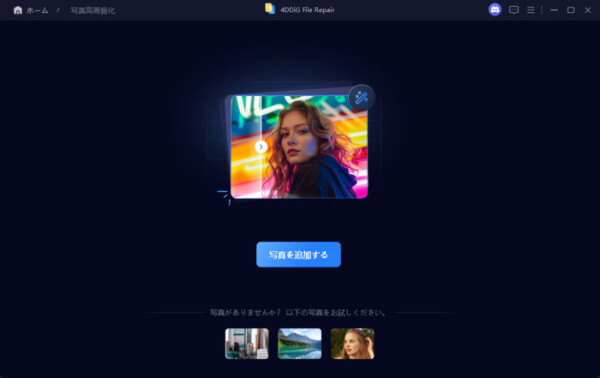
手順2.「写真を追加する」ボタンをクリックして、高画質化したい写真を追加します。
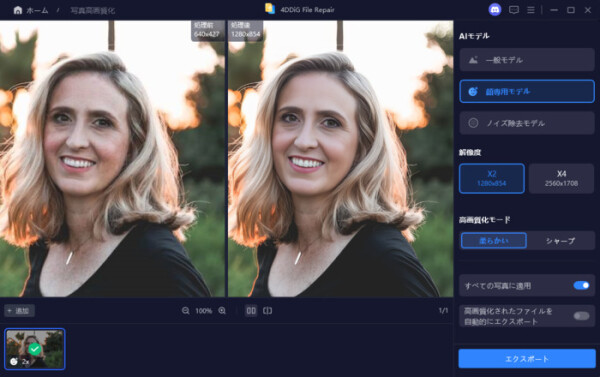
手順3.AIモデルを選択し、解像度を調整した後、「今すぐ高画質化」ボタンをクリックすると、ソフトウェアが高画質化を開始します。高画質化処理が完了したら、プレビューで元の写真と高画質化された写真を比較します。
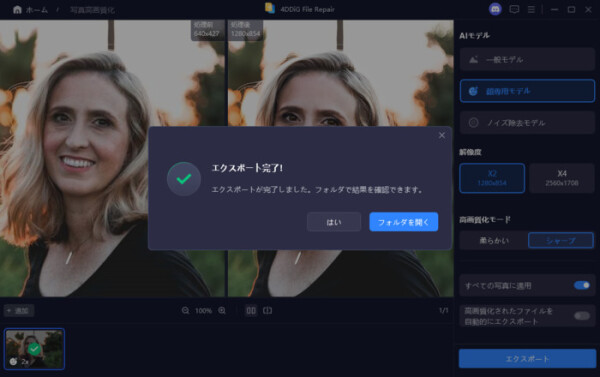
手順4.右下の「エクスポート」をクリックすると、高画質化した写真がパソコンに保存されます。
方法2:画像高画質化サイトで壁紙を鮮明にする
画像高画質化サイトを使うことでも、ぼやけたPC壁紙、画質の悪いPC壁紙を鮮明にすることができます。ここでは、「YouCam」という高画質化サイトを紹介しましょう。
こちらのサイトを使うと、写真や画像の高画質化・ぼかし除去・ブレ補正をし、安全に画質を上げて鮮明にできます。イラストやアニメ画像でも、夜景写真でも、解像度の低い粗い画像や写真でも、昔のぼやけた写真でも鮮やかによみがえります。もちろんPC壁紙にも対応。くっきり美しい画質になるので、きっとご満足いただけるでしょう。
方法3:壁紙の表示設定を調整する
パソコンの画面表示設定の仕方を変えると、ぼやけたPC壁紙が鮮明になることがあります。ここでは、windows11を使った手順を解説しましょう。
手順1.スタートボタンを右クリックし、「設定」をクリック
手順2.左上の「≡」から「システム」をクリック
手順3.「ディスプレイ」をクリック
手順4.「ディスプレイの解像度」を1920×1080などに調整する
方法4:グラフィックカードの設定を最適化する
グラフィックボード(GPU)の設定を最適化することで、壁紙のぼやけが改善するケースがあります。ここでは「NVIDIA コントロールパネル」を使った最も効果的な手順を解説します。
手順1:コントロールパネルを開く
デスクトップを右クリックし、「NVIDIA コントロールパネル」を選択して起動します(未インストールの場合は公式HPから最新ドライバーを導入してください)。
手順2:スケーリングと解像度を最適化する
メニューの「ディスプレイ」>「デスクトップのサイズと位置の調整」を開き、スケーリングモードを「全画面表示」に、解像度をお使いのモニターの「推奨値」に設定して「適用」をクリックします。
画像が無理に引き伸ばされるのを防ぐことで、壁紙を本来のシャープな画質で表示させることができます。
まとめ
本記事では、パソコンの壁紙がぼやける主な原因と、その解像度を上げて高画質化する具体的な方法を解説しました。デスクトップのぼやけは原因を特定し、適切に対処することで確実に改善できます。
なかでも、最も手軽かつ確実に画質を向上させたい方には、AI高画質化ソフト「4DDiG File Repair」の活用がおすすめです。専門知識がなくても、わずか数ステップで画像の解像度を劇的に高め、細部までくっきりと鮮明に復元できます。お気に入りの壁紙を最高の画質で楽しむために、ぜひその効果を体験してみてください。
★AI高画質化・ファイル修復ツール4DDiG File Repairを無料体験:https://psce.pw/97tmcx
関連記事
【2026年版】動く壁紙の作り方とおすすめツールをご紹介:https://psce.pw/97v4eq
【Tenorshare 4DDiGについて】
Tenorshare 4DDiGは、データ管理の専門家です。データ復元、ファイル修復、高画質化、パーティション管理、重複ファイル削除などのソフトウェアを提供しています。WindowsやMacのデータ復元、ファイル修復、パソコンのトラブル解決なら、Tenorshare 4DDiGにお任せください!
公式HP:https://4ddig.tenorshare.com/jp/
公式X:https://x.com/4DDiG_Japan
公式YouTube:https://www.youtube.com/@-Tenorshare4DDiGJapan
配信元企業:Tenorshare Co., Ltd.
プレスリリース詳細へ
ドリームニューストップへ








💬 コメント Comments