<<発信元のニュースをそのまま掲載しています>>
高品質な圧縮・OCR・編集まで1本で完結するならこちら https://bit.ly/3Ql7Res
PDFファイルの容量が大きく、送信や共有に困ったことはありませんか?そんなときに便利なのが、無料で使えるPDF圧縮ツールです。
本記事では、2026年最新版として人気のPDF圧縮ソフト9選を厳選紹介。簡単かつ高品質にファイルサイズを削減できるツールを比較しながら、自分に合った最適な方法を見つけられます。
Part1. 実測!PDF圧縮フリーソフト6選|無料でも高効率に圧縮できるのはどれ?
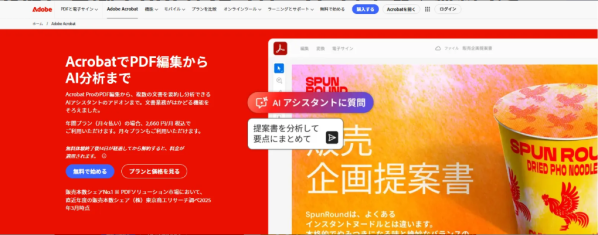
1. Adobe Acrobat
PDFの標準ツールとして知られるAdobe Acrobatは、圧縮・編集・変換・セキュリティまで対応した高機能ソフトです。ビジネス用途での信頼性は非常に高く、品質重視の方に適しています。
メリット
・画質やレイアウトを高精度で保持
・セキュリティ機能が充実
・クラウド連携が可能
デメリット
・無料版の機能制限が大きい
・操作がやや複雑
2. PDNob(最もバランスが良いおすすめツール)
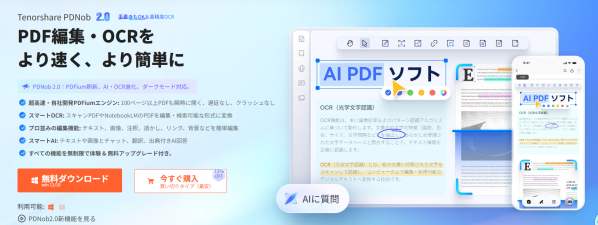
PDFの圧縮だけでなく、「編集・変換・OCR・AI機能」まで一体化したオールインワン型PDFソフト。
操作のシンプルさと圧縮品質の高さを両立しており、初心者からビジネスユーザーまで幅広く対応できます。
特に「画質を保ちながらしっかり容量を削減したい」という方に最適なツールです。
PDNobを無料ダウンロードhttps://bit.ly/3Ql7Res
■ 圧縮手順
PDNobを開く → ファイルをアップロード →「PDFを圧縮」を選択 → 圧縮レベルを選択 → 保存
■ 主な特徴
・3段階の圧縮レベルで最適化:用途に応じて「画質重視 / バランス / サイズ重視」を選択可能
・高精度OCR(約99%)搭載:スキャンPDFや画像PDFも編集・検索可能に変換
・AI機能を搭載:要約・翻訳・リライトなど、PDF作業を効率化
・多機能オールインワン:編集・変換(Word/Excel/PPT)・結合・分割・暗号化まで対応
・バッチ処理対応:複数PDFの一括圧縮・変換が可能
・ローカル処理で安全性:オンラインツールと違い、ファイルが外部にアップロードされない
■ メリット
・圧縮してもレイアウトや画質が崩れにくい
・操作がシンプルで初心者でもすぐ使える
・OCR・変換・編集など1つで完結
・オフライン処理で機密データも安心
・無料体験あり&コスパが高い
3. PDFgear
PDFgearは、軽量かつシンプルに使える無料PDFツールとして人気があります。インストール版とオンライン版の両方に対応しており、環境に応じて柔軟に利用できるのが特徴です。特に「一時的にPDFを圧縮したい」「難しい操作は避けたい」というユーザーに適しています。
■ 圧縮手順
PDFgearを開く → ファイルをアップロード →「PDFを圧縮」を選択 → 圧縮レベルを選択 → 保存
■ メリット
・完全無料&アカウント登録不要ですぐ使える
・ソフトが軽く、古いPCでも動作しやすい
・基本的なPDF編集・変換機能も利用可能
4. Foxit PDF Editor
Foxit PDF Editorは、企業向けにも導入されている高機能PDFソフトで、Adobeに次ぐ選択肢として広く利用されています。動作が比較的軽く、ビジネス用途に必要な機能をバランスよく備えています。
■ 圧縮手順
ソフトを起動 → PDFを開く →「PDF最適化」→「ファイルサイズを縮小」→ 保存
■ メリット
・PDF編集・注釈・セキュリティなど機能が豊富
・Adobeより軽量で動作が安定
・チーム共有やクラウド連携にも対応
5. PDF Architect
PDF Architectは、必要な機能だけを追加できるモジュール型のPDFソフトです。コストを抑えながら、自分に必要な機能だけカスタマイズしたい方に向いています。
■ 圧縮手順
ソフトを起動 → PDFを読み込む →「圧縮」モジュールを選択 → 設定 → 保存
■ メリット
・必要な機能のみ導入でき、コスト調整が可能
・無料版でも基本的な圧縮・閲覧が可能
・シンプルな構成で軽量
6. Right PDF
Right PDFは台湾発のPDFソフトで、OCR・変換・編集などを備えた業務向けツールです。インターフェースがMicrosoft Officeに似ているため、操作に馴染みやすいのが特徴です。
■ 圧縮手順
ソフトを起動 → PDFを読み込む →「変換設定」→「圧縮」→ 設定後保存
■ メリット
・OfficeライクなUIで直感的に操作可能
・OCRや変換などビジネス機能が充実
・マニュアルやサポート情報が比較的豊富
Part2. オンラインPDF圧縮ツール3選|手軽さ重視ならこちら
インストール不要で使えるオンラインPDF圧縮ツールは、ソフトをダウンロードする手間がなく、すぐに使えるのが最大の魅力です。
特に「今すぐPDFを軽くしたい」「一時的にだけ使いたい」という場面では非常に便利な選択肢と言えるでしょう。
ただし、ファイルをクラウドにアップロードして処理する仕組みのため、セキュリティ・プライバシー・利用制限には注意が必要です。用途に応じて適切に使い分けることが重要です。
7. iLovePDF
iLovePDFは、シンプルな操作性と豊富な機能を兼ね備えた定番のオンラインPDFツールです。圧縮だけでなく、結合・分割・変換など幅広い機能を1つのサイトで利用できます。
■ メリット
・操作が非常にシンプルで初心者でも使いやすい
・無料でも基本機能は十分利用可能
・ブラウザだけですぐに使える
■ デメリット
・無料版は1日の使用回数に制限あり
・クラウド処理のため機密ファイルには不向き
8. Smallpdf
Smallpdfは、洗練されたUIと使いやすさで人気の高いオンラインPDFサービスです。圧縮品質も比較的安定しており、直感的に操作できる点が魅力です。
■ メリット
・デザインが分かりやすく、直感的に操作できる
・圧縮品質と使いやすさのバランスが良い
・PC・スマホなどマルチデバイスで利用可能
■ デメリット
・無料版は利用回数・機能に制限あり
・継続利用する場合は有料プランが前提
・クラウド処理のためセキュリティ面に注意
9. PDF24 Tools
PDF24 Toolsは、完全無料・回数制限なしで利用できるオンラインPDFツールです。コストをかけずに気軽に使いたいユーザーに適しています。
■ メリット
・完全無料で制限なく使える
・操作がシンプルで初心者向け
・アップロードファイルは一定時間後に削除される
■ デメリット
・圧縮レベルの細かい調整ができない
・大容量ファイルの処理はやや遅い
・高度な編集やOCR機能には非対応
まとめ|結局どれを選ぶべき?
PDF圧縮ツールを選んでなら、オンラインツールは「手軽さ」という点では非常に優秀ですが、以下のような制限があります。
- 圧縮品質の調整が限定的
- 機能の幅が狭い
- セキュリティ面に不安が残る
そのため、一時的な利用や軽い作業には最適ですが、長期的・業務用途にはやや不向きです。
一方で、デスクトップ型ソフトであれば、
・ 高品質な圧縮
・ 安定した処理速度
・ セキュリティの確保
をすべて実現できます。
特に PDNob は、
・圧縮・変換・OCR・編集を1つで完結
・画質を保ちながらしっかり容量削減
・シンプル操作で初心者でも扱いやすい
といった点で、手軽さと高機能を両立したバランスの良い選択肢です。
「一度きりではなく、今後もPDFを効率よく扱いたい」という方には、PDNobのようなデスクトップソフトを選ぶことで、作業効率を大きく向上させることができるでしょう。
製品情報・公式リンク
製品名:Tenorshare PDNob
公式サイト:https://bit.ly/3Ql7Res
公式ブログ:https://note.com/pdnob_japan
配信元企業:TENORSHARE(HONGKONG)LIMITED
プレスリリース詳細へ
ドリームニューストップへ