<<発信元のニュースをそのまま掲載しています>>
Windows 10 を使用している中で、パソコンの動作速度向上やストレージ容量の見直しを目的に、HDD から SSD への換装を検討するユーザーは少なくありません。「これまで使ってきたデータやシステム環境をそのまま移行したい」「再設定やアプリの入れ直しはできるだけ避けたい」といった声も多く聞かれます。一方で、データ移行の方法が分かりにくかったり、作業中のトラブルや時間的な負担を懸念したりするケースもあります。
こうした課題に対応するため、2026年1月14日(水)に 4DDiG Partition Manager の最新バージョンが公開されました。今回のアップデートでは、Windows 10 環境における HDD から SSD へのデータ移行機能がさらに最適化され、クローン作成の処理速度と成功率が向上。より手軽で安心なストレージ移行を実現しています。
4DDiG Partition Managerを無料ダウンロード:https://x.gd/YawG9
なぜWindows 10環境ではHDDからSSDへのデータ移行が重要なのか
SSD は高速性や耐久性といった面で多くのメリットがあり、近年では価格面のハードルも以前ほど高くありません。こうした利点が、容量やコストに関するデメリットを上回るケースが増えています。特に、長期間使用した HDD では、動作音の増加や発熱といった症状が見られることがあり、これは機械式ストレージ特有の経年劣化によるものです。トラブルが発生する前に、Windows 10 の環境や大切なデータを SSD へ移行しておくことが、安定したパソコン利用につながります。
Windows 10でHDDからSSDへデータを移行する代表的な2つの方法
Windows 10 環境でHDDからSSDへデータを移行する方法は、大きく分けて手動でファイルを移す方法と専用ツールを利用してクローンを作成する方法 の2種類があります。それぞれ対応できる範囲や作業負担が異なるため、移行するデータの内容や目的に応じて適切な方法を選ぶことが重要です。
方法1:コピー&ペーストによるHDDデータの移行
まず、エクスプローラー(PC/マイコンピュータ)を起動し、移行元となる HDD を選択して右クリックから「コピー」を実行します。その後、移行先の SSD を指定し、「貼り付け」を行うことでデータを移すことができます。
この方法は、画像や動画、ドキュメントなどの一般的なファイルを移行する場合には手軽で分かりやすい手段です。しかし、アプリケーション関連のデータや Windows 10 のシステムファイルを含む場合、必要なファイルが正しくコピーされなかったり、移行後に正常に動作しない可能性があります。そのため、重要な環境をそのまま引き継ぎたい場合は、フォルダ単位での慎重な操作、もしくは後述するクローン作成ソフトの利用が推奨されます。
方法2:データ移行ソフトを使ってHDDをSSDに完全クローンする
Windows 10 で HDD から SSD へデータを移行する場合、専用のデータ移行ソフトを利用する方法は、作業効率と確実性の両面で優れています。手動でファイルをコピーする方法と比べ、OS やアプリケーション、各種設定を含めて一括で移行できる点が大きな特長です。
数あるツールの中でも、オールインワン型のディスク管理ソフトである 4DDiG Partition Manager は、シンプルな操作性と安定した処理性能を備えています。画面の案内に従って操作するだけで、専門知識がなくてもディスクのクローン作成やシステム移行を進めることが可能です。
4DDiG Partition Managerを無料ダウンロード:https://x.gd/YawG9
4DDiG Partition Managerを使ってHDDをクローンする手順は以下の通りです。
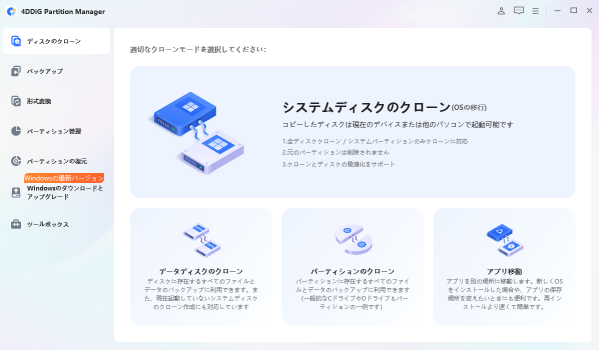
手順1.外部ディスクをコンピュータに接続し、4DDiG Partition Managerをダウンロードしてインストールします。その後、アプリケーションを起動し、「システムディスクのクローン」を選択してください。
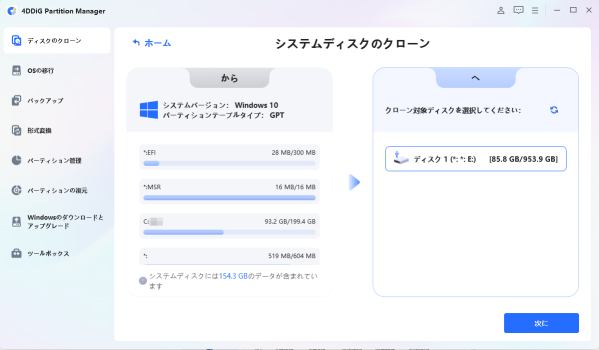
手順2.ソースディスクからクローンデータを受け取るターゲットディスクを選択し、「次に」ボタンをクリックします。(ソースディスクはシステムディスクで、ターゲットディスクは接続したディスクがデフォルトで選ばれます。)
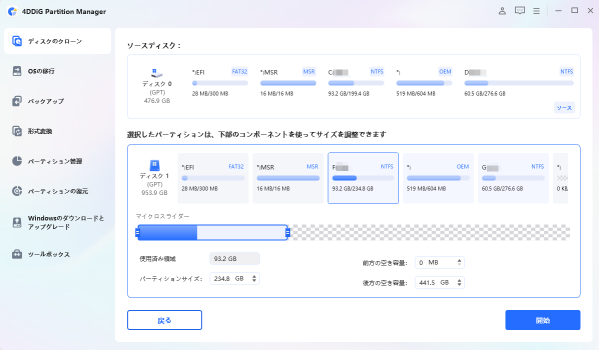
手順3.次に、クローンディスクの効果を示すプレビューインターフェースが表示されます。ソースディスクのパーティションはデフォルトでターゲットディスク全体を占め、両側のハンドルをドラッグしてクローンパーティションのサイズを変更できます。プレビューが正しいことを確認したら、「開始」ボタンをクリックしてクローン操作を開始します。
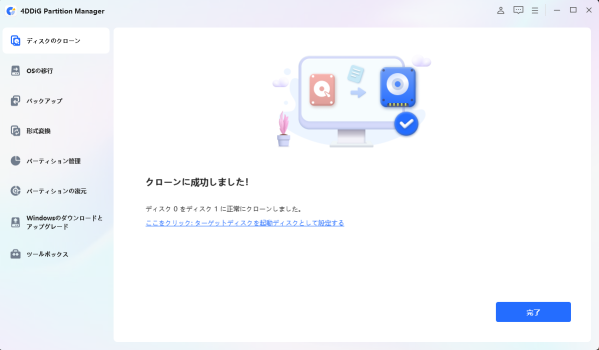
手順4.ディスクのクローン作成が完了するまで待ちます。クローン作成の速度は、ソースディスクのサイズによって異なります。 他の操作を実行したり、現在の操作を中断したりせず、しばらくお待ちください。
【関連記事】
【完全無料】SSD?HDDクローンフリーソフト9選|2026年:https://x.gd/YaCpm
【2026年版】SSDデータ移行の正しい方法:https://x.gd/N0CUd
まとめ
Windows 10 における HDD から SSD へのデータ移行には、手動で行うコピー&ペーストと、クローン作成ソフトを利用する方法の2通りがあります。写真や書類など一部のデータのみを移す場合は手作業でも対応できますが、OS やアプリケーションを含めた環境全体を引き継ぎたい場合には、専用ツールを用いたクローン作成がより現実的な選択肢となります。
4DDiG Partition Manager を活用すれば、Windows 10 のシステムや設定を含むデータを SSD へまとめて移行することが可能です。操作はシンプルで、移行作業を効率よく進められる点に加え、ディスク管理やバックアップ機能も備えているため、初めてストレージ換装を行うユーザーでも安心して利用できます。パソコンの動作改善を目的とした HDD から SSD への移行を検討している方にとって、有力な選択肢の一つと言えるでしょう。
4DDiG Partition Managerを無料ダウンロード:https://x.gd/YawG9
【4DDiG Partition Managerについて】
4DDiG Partition Managerは、使いやすくて強力なディスク管理ツールです。パーティションの作成、サイズ変更、結合、フォーマットに加えて、クローン機能も搭載しています。これにより、ディスクの完全なコピーを作成することができ、データのバックアップや移行がスムーズに行えます。効率的なディスク管理とクローン機能を求めているなら、ぜひお試しください!
公式ホームページ:
公式HP:https://4ddig.tenorshare.com/jp/4ddig-partition-manager.html
Twitter:https://x.com/4DDiG_Japan
YouTube:https://www.youtube.com/@-Tenorshare4DDiGJapan
Note:https://note.com/4ddig_partition
配信元企業:Tenorshare Co., Ltd.
プレスリリース詳細へ
ドリームニューストップへ