<<発信元のニュースをそのまま掲載しています>>
大切なファイルを誤って削除してしまった、HDDをフォーマットしてしまった–そんな経験はありませんか? 適切なソフトウェアを使えば、失われたデータを復元できる可能性があります。この記事では、無料で使える信頼性の高いHDD復元ソフトを5つ厳選し、それぞれの特徴と基本的な復元手順をご紹介します。
Tenorshare社が提供しているデータ復元ソフト「4DDiG Free」最新バージョンは2月5日(木)に発表されました。データ復元ソフト4DDiG Freeの新しいバージョンでは、HDDデータ復元の成功率を向上させました。
■ 4DDiG Freeの公式サイト:https://x.gd/ZYYCk
HDD復元ソフトを選ぶ際のポイント
復元ソフトを選ぶ前に、以下の点を確認しましょう。
対応ファイル形式: 復元したいファイルの種類に対応しているか
スキャン速度: 大容量HDDでも現実的な時間でスキャンできるか
復元成功率: 実際にファイルを復元できる確率
使いやすさ: 初心者でも直感的に操作できるインターフェース
無料版の制限: 復元できるデータ量や機能の制限範囲
最強HDD復元フリーソフト5選
1. Recuva
Piriform社が開発する、世界中で広く使われている定番の復元ソフトです。「まずは完全無料で試したい」ならこれ一択。 ウィザード形式で質問に答えるだけでスキャンが始まるため、PC操作が苦手な方でも安心です。
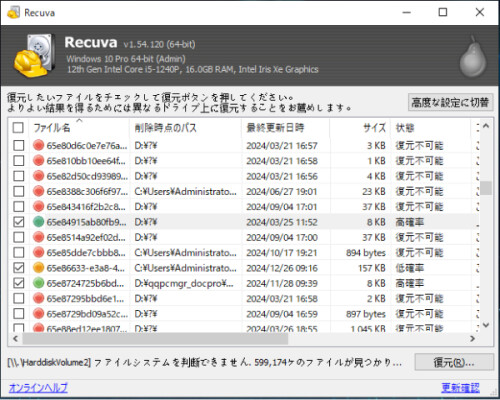
強み: 復元容量に制限がない。
弱み: 他の有料級ソフトに比べると、重度の論理障害には弱い。
復元手順:
1-Recuvaをダウンロードしてインストール
2-起動後、復元したいファイルの種類を選択(画像、音楽、文書など、または「すべてのファイル」)
3-ファイルの保存場所を指定(特定のフォルダ、ドライブ、または「よくわからない」)
4-「開始」をクリックしてスキャン実行
5-見つかったファイルのリストから復元したいものにチェック
6-「復元」をクリックし、保存先を指定(元のドライブとは別の場所を推奨)
2. TestDisk / PhotoRec
オープンソースの強力な復元ツールです。「中級者以上向け。どんなファイルも根こそぎ拾う」 コマンドプロンプトのような画面で操作しますが、オープンソースで完全に無料。ファイルシステムが壊れたHDDからもデータを直接抽出できる凄腕ソフトです。
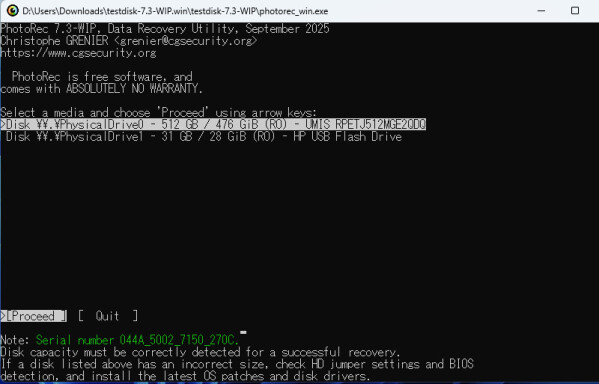
強み: 完全に無料。強力な抽出能力。
弱み: 操作画面が文字のみで難しい。
復元手順(PhotoRec):
1-PhotoRecをダウンロードして解凍
2-管理者権限で実行
3-復元したいドライブを選択
4-パーティションタイプを選択(通常は自動検出)
5-ファイルシステムを選択(FAT/NTFS/ext2/ext3など)
6-スキャン範囲を選択(全体またはフリースペースのみ)
7-復元ファイルの保存先を指定
8-スキャン開始、完了後に保存先でファイルを確認
3. 4DDiG Free
Tenorshare社が提供する高性能なデータ復元ソフトです。「最新のPCや外付けHDD」を使っている方に。 2000種類以上のファイル形式に対応しており、システムクラッシュやウイルス感染による消失にも対応。スキャンエンジンが優秀で、他で出なかったファイルが見つかることも。
■ 4DDiG Freeの公式サイト:https://x.gd/ZYYCk
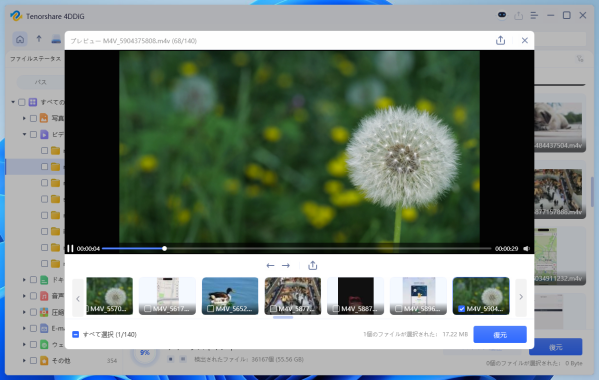
強み: 最新デバイスへの最適化が進んでいる。
弱み: Mac版は無料枠が500MBと少なめ。
復元手順:
1-4DDiGをダウンロードしてインストール、起動後、復元したいHDDを選択
2-「スキャン」ボタンをクリック、スキャン中でも検出されたファイルをリアルタイムで確認可能
3-ファイル種類や名前でフィルタリング、プレビュー機能で復元前に内容を確認
4-復元したいファイルを選択し、「復元」をクリック、保存先を指定(必ず元のドライブとは別の場所を選択)
4. Disk Drill(ディスクドリル)
美しいインターフェースと高い復元能力を兼ね備えたソフトです。無料版でも500MBまで復元可能で、多機能なのが魅力です。
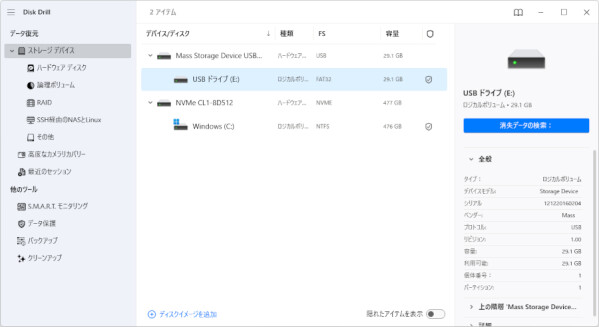
無料版の制限: 500MBまで復元可能
復元手順:
1-Disk Drillをインストールして起動
2-復元したいドライブを選択
3-「失われたデータを検索」をクリック
4-クイックスキャンまたはディープスキャンを実行
5-検出されたファイルをプレビューで確認
6-復元したいファイルを選択
7-「復元」をクリックし、保存先を指定
5. Wise Data Recovery
軽量で動作が速いシンプルな復元ソフトです。「とにかく急いで特定のファイルを探したい」時に。ポータブル版もあり、USBメモリから起動して使用できます。
強み: 動作が軽く、復元可能性を「良好」などで表示してくれる。
弱み: ディープスキャンは他の上位ソフトに一歩譲る。
復元手順:
1-Wise Data Recoveryをダウンロードして起動
2-ドロップダウンメニューから対象ドライブを選択
3-「スキャン」をクリック
4-検出されたファイルが復元可能性スコア付きで表示される
5-復元したいファイルを選択
6-「復元」をクリックし、保存先フォルダを指定
復元できないケース
×物理的な損傷が激しいHDD
×長期間使用され、データが完全に上書きされた場合
×重度の論理障害
このような場合は、専門のデータ復旧業者への依頼を検討しましょう。
まとめ
無料のHDD復元ソフトでも、適切に使用すれば多くの場合でデータを取り戻すことができます。それぞれのソフトには特徴があるので、状況に応じて使い分けるのがおすすめです。
初心者にはRecuvaやWise Data Recovery、より高度な復元が必要な場合は4DDiG FreeやTestDisk/PhotoRec、美しいUIと使いやすさを求めるならDisk Drillを試してみてください。
ただし、最も重要なのは日頃からバックアップを取っておくことです。復元ソフトは最後の手段として、普段から大切なデータは複数の場所に保管する習慣をつけましょう。
■ 4DDiG Freeの公式サイト:https://x.gd/ZYYCk
【関連記事】
HDD復元フリーソフト5選!安全に復旧する手順も:https://x.gd/NxKXaC
データ復元フリーソフト最強おすすめ5選:https://x.gd/n1JAM
おすすめの無料ゴミ箱復元ソフトTOP8選:https://x.gd/ifUJN
Mac向けのSDカードデータ復元フリーソフト ベスト5選:https://x.gd/M4DiU
【Tenorshare 4DDiGについて】
Tenorshare 4DDiGはデータ復旧の専門家です。WindowsとMacに対応しており、様々な状況で失われたデータを復元することができます。AI技術を使用して、失われた動画や破損した動画を復元可能です。
公式HP:https://4ddig.tenorshare.com/jp/
YouTube: https://www.youtube.com/@-Tenorshare4DDiGJapan
X(旧Twitter):https://x.com/4DDiG_Japan
NOTE:https://note.com/4ddig_japan
HATENA : https://pc-tips.hatenablog.com/
配信元企業:Tenorshare Co., Ltd.
プレスリリース詳細へ
ドリームニューストップへ