<<発信元のニュースをそのまま掲載しています>>
PDNob公式サイトから無料ダウンロード https://bit.ly/4bhtaVa
PDFファイルを印刷しようとしたとき、「PDFだけ印刷できない」「印刷プレビューが表示されない」「白紙で出力される」といったトラブルに困ったことはありませんか?
実は、このようなPDFが印刷できない問題は、PDFファイルの設定や閲覧ソフト、プリンタードライバーなどが原因で発生することがあります。
本記事では、PDFが印刷できない主な原因と具体的な対処法を、初心者でもわかりやすく解説します。
Part1. PDFが印刷できない主な原因
PDFが印刷できない原因は一つではなく、PDFファイル・閲覧ソフト・プリンター環境など複数の要因が関係している場合があります。
ここでは、PDFだけ印刷できないときによく見られる代表的な原因を紹介します。
1. PDFファイルが破損している
通信エラーやメール添付時の不具合でPDFデータが破損すると、印刷できないことがあります。場合によっては表示はできても、印刷時にエラーが発生することがあります。
2. PDFに印刷制限が設定されている
PDFにはセキュリティ機能があり、作成者が印刷を禁止している場合があります。企業資料や契約書などでは、印刷制限が設定されているケースも少なくありません。
3. PDF閲覧ソフトの不具合
使用しているPDFリーダーのバージョンが古い、またはソフトとPDF形式の互換性がない場合、印刷機能が正常に動作しないことがあります。
4. プリンターがオフライン状態になっている
プリンターがオフライン状態や接続エラーになっていると、印刷データが正常に送信されず、PDFが印刷できないことがあります。
5. プリンタードライバーの問題
プリンタードライバーが古い、破損している、またはOSと互換性がない場合、印刷処理に不具合が発生することがあります。
Part2. PDFが印刷できないときの解決方法
PDFが印刷できない場合でも、多くのケースは基本的な確認や設定の見直しで解決できます。
ここでは、PDFだけ印刷できないときに試したい代表的な対処法を紹介します。
1. プリンターの状態を確認する【Windows / Mac】
まず、プリンターが正常に接続されているかを確認しましょう。プリンターがオフライン状態になっていると、PDFの印刷は実行されません。
Windows:「コントロールパネル」→「プリンターとスキャナー」で、プリンターの状態が「オンライン」になっているか確認します。
Mac:「システム設定」→「プリンターとスキャナー」で、プリンターが「使用可能」になっているかを確認します。
また、印刷キューにジョブが溜まっている場合は、印刷が停止することがあります。その場合は印刷ジョブを一度キャンセルし、再度印刷を試してみてください。
2. PDFリーダーをアップデートする
使用しているPDF閲覧ソフトが古い場合、印刷機能が正常に動作しないことがあります。
例えば、Adobe Acrobat Reader や Foxit Reader などのPDFリーダーは、定期的なアップデートによって不具合が修正されています。最新版に更新することで、PDFが印刷できない問題が解決する場合があります。
3. PDFの印刷設定を確認する
PDFリーダーの印刷設定が適切でない場合、印刷が正常に行われないことがあります。
特に次の設定は確認しておきましょう。
・用紙サイズ
・印刷の向き(縦 / 横)
・ページの拡大縮小設定
Adobe Acrobatでは、「ページサイズ処理」を「実際のサイズ」に設定することで、印刷エラーを回避できる場合があります。
4. PDFファイルの破損を確認する
PDFファイルが壊れていると、印刷できないことがあります。
この場合は、別のPDFビューアで開いたり、別のデバイスで印刷を試したりすることで、ファイルに問題があるかどうかを確認できます。オンラインから取得したPDFであれば、再ダウンロードすると改善する場合もあります。
5. 別のPDFビューアやブラウザで印刷する
特定のPDFリーダーで印刷できない場合、別のソフトを使用すると印刷できることがあります。
例えば、次の方法も有効です。
・Google Chrome でPDFを開いて印刷
・Microsoft Edge のPDFビューアを利用
・Foxit Readerなど別のPDFリーダーを使用
ブラウザの内蔵PDFビューアは互換性が高く、簡単に印刷できることがあります。
6. 別のデバイスや方法で印刷する
PC環境の問題が原因の場合、別のデバイスを使用すると印刷できる場合があります。
例えば、
・別のパソコンから印刷する
・別のプリンターを使用する
・PDFを画像形式(JPEG / PNG)に変換して印刷する
この方法は、PDFの構造が原因で印刷できない場合の回避策として有効です。
Part3. PDF編集・管理・印刷をまとめて解決できる便利ツール
PDFが印刷できない原因の中でも、特に多いのがPDFリーダーの不具合やPDFの印刷制限、ファイル構造の問題です。こうした場合、通常のPDFビューアでは解決できないこともあります。
そのようなときに便利なのが、PDF編集・変換・管理機能をまとめて利用できる Tenorshare PDNob です。PDFの編集や形式変換を行うことで、印刷トラブルを回避できる場合があります。
Tenorshare PDNobの主な機能
・PDF編集:PDF内のテキストや画像を直接編集でき、レイアウトや内容を簡単に調整できます。
・フォームの作成・編集:PDFに入力フィールドを追加し、申請書や契約書などのフォームを作成できます。
・注釈機能:ハイライトやコメント、メモなどを追加して、資料の整理やレビューを効率化できます。
・PDF結合・圧縮:複数のPDFを1つのファイルにまとめたり、ファイルサイズを圧縮して管理しやすくできます。
・PDF変換:PDFをWord、Excel、画像などの形式に変換でき、内容の再編集や再利用が可能になります。
・OCR機能:スキャンPDFや画像ベースのPDFをテキスト化し、編集可能なPDFとして利用できます。
Tenorshare PDNobの基本的な使い方
Step1:ソフトをダウンロードしてインストール
Tenorshare PDNobをダウンロードし、PCにインストールします。
PDNob公式サイトから無料ダウンロード https://bit.ly/4bhtaVa
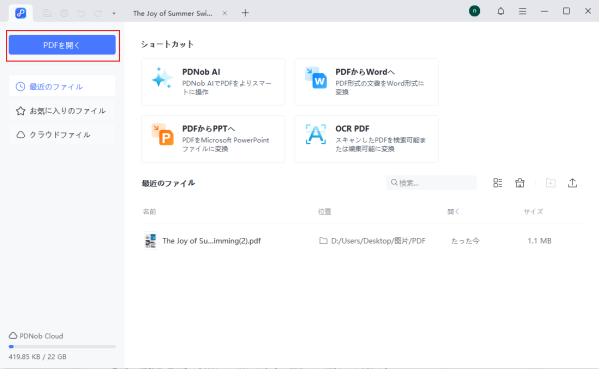
Step2:PDFファイルを開く
ソフトを起動し、編集や印刷を行いたいPDFファイルを読み込みます。
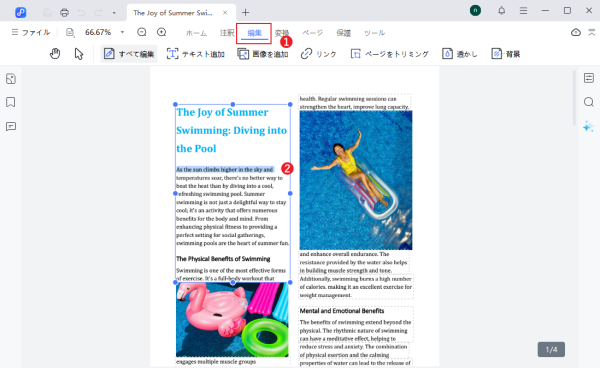
Step3:必要に応じて編集や変換を行う
テキスト編集、形式変換、圧縮などの機能を使ってPDFを調整します。
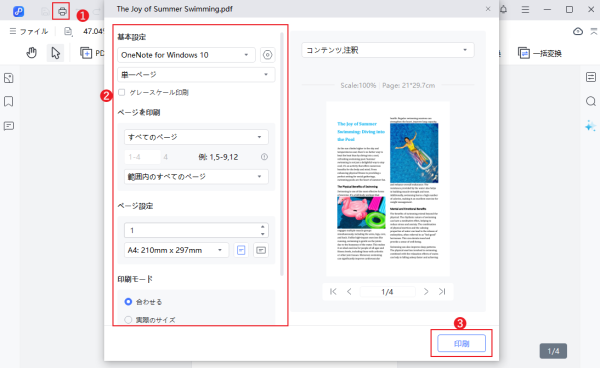
Step4:PDFを保存して印刷
編集後のPDFを保存し、印刷設定を確認してプリンターから印刷します。
もし他のPDFリーダーでPDFが印刷できない場合でも、Tenorshare PDNobを利用することで、PDFの編集・変換・OCR処理などを行いながら印刷トラブルを回避できる可能性があります。
まとめ
PDFが印刷できない原因として、PDFリーダーの不具合や印刷設定の誤り、セキュリティ制限、ファイル破損などが考えられます。
まずはプリンターの接続状況や印刷設定を確認し、PDFリーダーを最新バージョンに更新するなど、基本的なチェックを行うことが大切です。
それでもPDFが印刷できない場合は、印刷制限の有無を確認したり、PDFファイルを再取得することで解決するケースもあります。
また、編集できないPDFや印刷制限のあるPDFなど、ファイル自体に問題がある場合は、PDF編集ツールを活用することで対応できることもあります。
PDFの編集・変換・管理を行いたい場合は、Tenorshare PDNobのようなツールを利用するのも一つの方法です。
製品情報・公式リンク
製品名:Tenorshare PDNob
公式サイト:https://bit.ly/4bhtaVa
公式ブログ:https://note.com/phonetips
配信元企業:TENORSHARE(HONGKONG)LIMITED
プレスリリース詳細へ
ドリームニューストップへ