<<発信元のニュースをそのまま掲載しています>>
Tenorshare Co., Ltd.は、3月11日(水)、Androidスマホデータ復元ソフト「UltData for Android」の最新版をリリースしました。今回のアップデートでは、登録バグを修復しました。
★スマホ写真復元ソフトUltData for Android公式サイト:https://x.gd/By19B
スマートフォンで写真や動画、ファイルを削除すると、多くの場合はすぐに完全削除されるわけではなく、一度「ゴミ箱」や「最近削除した項目」に保存されます。しかし、ゴミ箱を空にしてしまったり、保存期間が過ぎたりすると、データは完全削除された状態になります。そのため「スマホのゴミ箱で完全削除したデータは復元できるのか」と疑問に思うユーザーも少なくありません。
実際には、削除の状況やバックアップの有無によっては、完全削除されたデータでも復元できる可能性があります。本記事では、スマホのゴミ箱の場所や復元方法について、iPhoneとAndroidそれぞれのケースを紹介します。
Part1.スマホのゴミ箱はどこ?ゴミ箱から削除した写真・動画を復元する方法
スマホにはパソコンのような共通のゴミ箱はなく、アプリごとにゴミ箱機能が用意されていることが多いのが特徴です。写真アプリやクラウドサービスなどでは、削除されたデータが一定期間保存され、その間であれば簡単に復元できます。
iPhoneの場合
iPhoneでは、写真や動画を削除すると「写真」アプリ内の「最近削除した項目」に保存されます。このフォルダでは削除したデータが約30日間保存されており、その期間内であれば復元することが可能です。
基本手順は以下の通りです。
1.「写真」アプリを開く
2.「アルバム」をタップ
3.「最近削除した項目」を選択
4.復元したい写真を選び「復元」をタップ
Androidの場合
Androidスマホでは、Googleフォトやメーカー独自のギャラリーアプリにゴミ箱機能が搭載されていることが多く、削除した写真や動画は一定期間保存されます。Googleフォトでは通常約60日間ゴミ箱に保存され、その期間内であれば復元できます。
1.Googleフォトを開く
2.「ライブラリ」をタップ
3.「ゴミ箱」を選択
4.復元したい写真を選び「復元」をタップ
Part2.スマホのゴミ箱を空にした後でも復元できる?
スマホのゴミ箱を空にしてしまうと、データは完全削除されたように見えますが、実際にはストレージの仕組みによりデータの痕跡が一時的に残っている場合があります。そのため、削除後の状況によっては写真や動画などのデータを復元できる可能性があります。一般的には、クラウドバックアップの確認やデータ復元ソフトの利用などの方法で復元できるケースがあります。
Part3.iPhoneのゴミ箱から完全削除したデータを復元する方法
iPhoneでゴミ箱から完全削除したデータでも、いくつかの方法で復元できる可能性があります。状況に応じて次の方法を試してみましょう。
方法1.iCloudバックアップから削除した写真・動画を復元する
iPhoneがiCloudにバックアップされている場合、削除前のバックアップからデータを復元できる可能性があります。
この方法ではスマホを初期化してバックアップを復元する必要があります。
基本的な手順:
1.iPhoneを初期化する
2.初期設定を開始する
3.「iCloudバックアップから復元」を選択
4.削除前のバックアップを選ぶ
5.バックアップの作成日時によっては、削除された写真やデータを取り戻せる可能性があります。
方法2.iPhoneデータ復元ソフトから完全に削除したデータを復元する
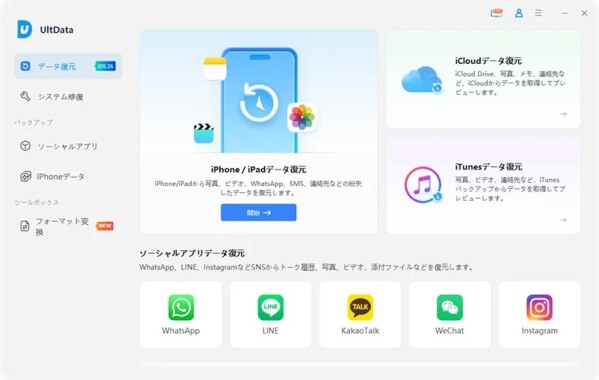
ゴミ箱から完全削除してしまい、バックアップもない場合は、データ復元ソフトを利用する方法があります。例えば Tenorshare UltDataを使えば、iPhoneのストレージをスキャンして削除されたデータを探し出すことができます。
Tenorshare UltDataでは写真・動画・LINEメッセージ・連絡先・メモなどのデータの復元に対応しています。操作も比較的簡単で、PCに接続してスキャンするだけで削除されたデータを確認できるため、ゴミ箱から完全削除した場合の有力な復元方法の一つです。
★iPhone写真復元ソフトTenorshare UltData 無料体験:https://x.gd/5n2lO
Part4.Androidのゴミ箱から完全削除したデータを復元する方法
Androidスマホでも、完全削除されたデータを復元できる可能性があります。特にGoogleアカウントのバックアップやデータ復元ツールを利用する方法が一般的です。
方法1.Googleバックアップから除したデータを復元する
AndroidではGoogleアカウントを利用して自動バックアップが作成されている場合があります。
このバックアップを使うことで、削除前の状態に戻せる可能性があります。
基本的な手順:
1.Androidスマホを初期化する
2.初期設定でGoogleアカウントにログイン
3.バックアップから復元を選択
4.バックアップのタイミングによっては、削除された写真やファイルが復元されることがあります。
方法2.Androidデータ復元ソフトから完全に削除したデータを復元する
バックアップがない場合は、データ復元ソフトを利用する方法もあります。
例えば UltData for Android を使用すると、スマホ内部のストレージをスキャンして削除されたデータを復元できる可能性があります。
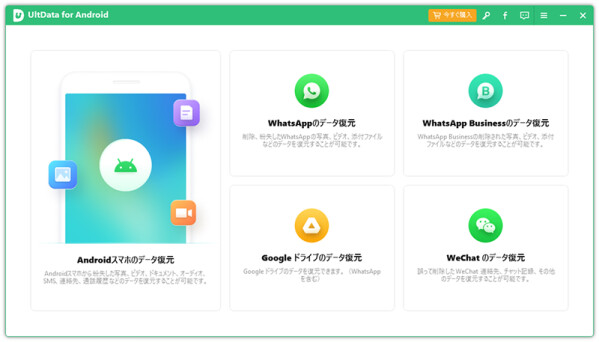
UltData for Androidでは、写真・動画・WhatsAppデータ・連絡先・メモなどのデータを復元できます。Android端末の機種によっては、root不要でスキャンできる場合もあるため、ゴミ箱から完全削除したデータを復元したい場合に役立つ方法です。
★スマホ写真復元ソフト UltData for Android公式サイト:https://x.gd/By19B
手順1.アプリをパソコンにインストールして、起動します。「Androidスマホのデータを復元」を選択してください。
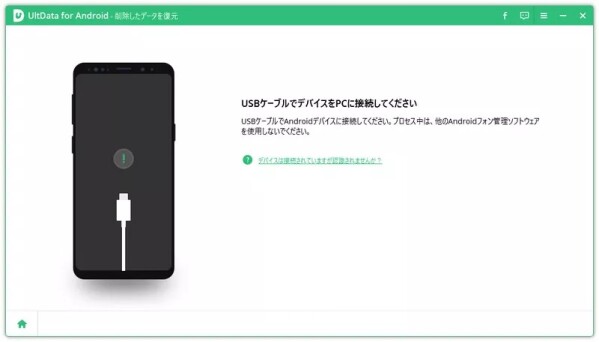
手順2.USBケーブルを使ってAndroidをPCに接続します。
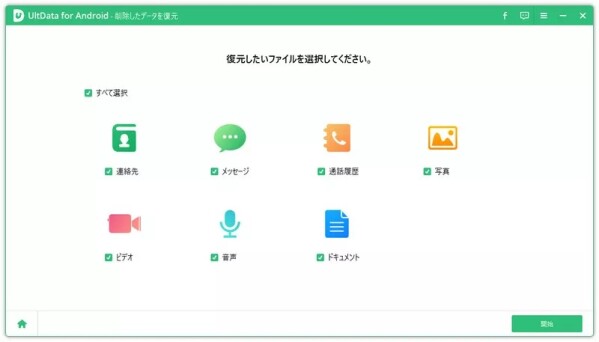
手順3.復元したい写真の種類を選択したら「開始」をクリックでスキャン開始です。スキャンしたデータがプレビュー表示されるので、復元したいデータを選択して「復元」をクリックします。
まとめ
スマホのゴミ箱で完全削除したデータは、状況によっては復元できる可能性があります。まずはゴミ箱やクラウドサービスを確認し、それでも見つからない場合はバックアップの復元やデータ復元ソフトの利用を検討するとよいでしょう。
近年ではスマートフォン向けのデータ復元ツールも進化しており、写真や動画、LINEメッセージなどを復元できるケースも増えています。例えば、iPhoneやAndroidの削除データをスキャンして復元できるソフトとして知られている Tenorshare UltDataを利用すれば、ゴミ箱から完全削除してしまったデータでも復元できる可能性があります。
★スマホ写真復元ソフトTenorshare UltData公式サイト:https://x.gd/NRnql
【関連記事】
★iPhone ・Androidスマホで消した写真を復元する方法:https://x.gd/1qpiN
★Androidで削除したLINEトーク履歴を復元する裏ワザ:https://x.gd/flCh0
【Tenorshare UltData for Android について】
Tenorshare UltData for Androidは、バックアップなしでも、誤って削除してしまったAndroidスマホ内の写真、動画、連絡先、メッセージなどのデータを復元できる、強力なデータ復旧ソフトです。内部ストレージから、様々な種類のデータを高い確率で復元でき、直感的な操作で初心者でも簡単に利用できます。復元前にデータをプレビューできる機能も搭載されており、必要なデータだけを選択して復元可能です。
公式サイト:https://www.tenorshare.jp
公式Twitter:https://x.com/Tenorshare_JP
公式YouTubeチャンネル:https://www.youtube.com/@TenorshareJapan
公式TikTok:https://www.tiktok.com/@tenorsharejapan
公式NOTE:https://note.com/tenorsharejp/
配信元企業:Tenorshare Co., Ltd.
プレスリリース詳細へ
ドリームニューストップへ