<<発信元のニュースをそのまま掲載しています>>
Tenorshare Co., Ltd.は、4月13日(月)、AI高画質化・ファイル修復ツール「4DDiG File Repair」をアップデートしました。今回のアップデートでは、AIによる高画質化機能とファイル修復機能がさらに最適化されました。
★AI高画質化・ファイル修復ツール4DDiG File Repair公式サイト:https://psce.pw/8xsgt8
iPhoneで撮影した動画を楽しみに再生したら、音が出なかった…そんな経験、ありませんか?「もしかしてiPhoneが壊れた?」と焦ってしまいますよね。
実は、ほとんどの場合、原因は故障ではなく設定の見直しで解決できます。ただし、まれにバグや動画ファイルの破損が原因で音声が出ないケースもあります。この記事では、すぐに試せる設定の確認方法から、破損した動画を復元する対処法まで、原因別にわかりやすく解説します。
iPhoneの動画に音がないのはなぜ?
まずは、Phoneで撮影した動画の再生時に音が出ない原因について解説します。
原因1:誤ってマナーモードに設定してしまったマナーモードにすると着信音や通知音が消音され、一部のアプリでは動画の音も消えるため、音が出なくなることがあります。
原因2:マイクの物理的な故障や破損マイクが物理的に故障・破損していると、動画撮影時に音が記録されません。この場合、再生しても音が出ません。
原因3:Bluetoothヘッドセットまたはスピーカーが接続中Bluetoothヘッドセットやスピーカー接続中は、そのデバイスから音が出る設定になります。デバイスが範囲外にあると、音が聞こえない可能性があります。
原因4:おやすみモードになっている「おやすみモード」がONになっていると、設定時間内は通知音などが鳴らなくなります。このモードが原因で、動画の音が出ないこともあります。
iPhoneで動画再生時に音が出ない場合の対処法
対処法1:音量を調整し、音を確認する
1.まず、iPhoneの音量が最大になっているか確認します。ボリューム調整ボタンを押して音量を上げ、もし既に最大音量であれば、一度音量を下げてから再び上げてみてください。
2.マナーモードやおやすみモードがONになっていないかも確認します。
3.設定アプリを開き、「サウンド&振動」を選択して、これらのモードがOFFになっていることで確認可能です。
対処法2: iOSを最新版にアップデートする
iOSのバージョンが古いと、不具合やバグが発生することがあります。設定アプリを開き、「一般」を選択し、「ソフトウェア・アップデート」をタップして、利用可能なアップデートがあるかどうかを確認しましょう。アップデートがある場合は、それをインストールして問題が解決するか確認します。
対処法3: iPhoneを再起動する
iPhoneの一時的なソフトウェアエラーが原因で音が出ない場合もあります。感覚としては、この場合が一番多いです。その場合、iPhoneを再起動することで問題が解消されます。
対処法4:システムを修復する
それでも問題が解決しない場合は、iOSのシステムに問題がある可能性があります。この場合、専用のiOS修復ソフトを使用するか、Appleサポートに相談しましょう。このツールは、iOSシステムのバグを修正し、iPhoneを正常な状態に戻すことが可能です。
補足:iPhoneで動画が破損した場合の対処法
iPhoneで撮影した動画に音が出ない原因がファイルの破損にある場合、専門的な動画修復ソフト「4DDiG File Repair」を使うことで、音声を取り戻せる可能性があります。このソフトは、MP4やMOV、MKVなど様々な形式に対応し、簡単3ステップで高確率な修復が可能です。以下では、4DDiG File Repairを使って破損した動画を修復する方法をわかりやすく解説します。
★AI高画質化・ファイル修復ツール4DDiG File Repairを無料体験:https://psce.pw/8xsgt8
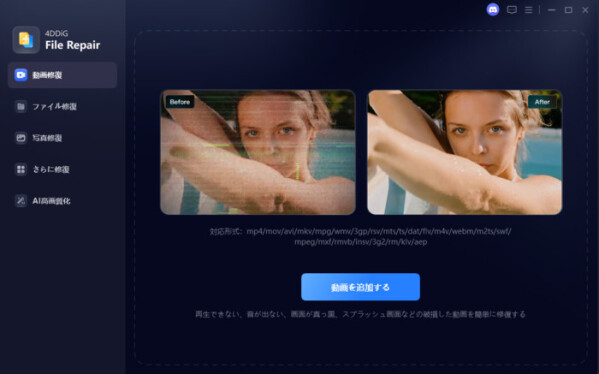
手順1.4DDiG File Repairを起動します。左側のメニューバーの「動画修復」タブをクリックします。次に、「動画を追加する」ボタンをクリックし、破損した動画を追加します。
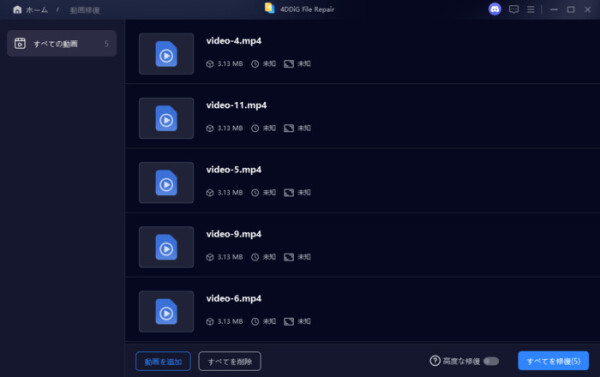
手順2.「すべてを修復」ボタンをクリックすると、プログラムは自動的に動画を修復します。
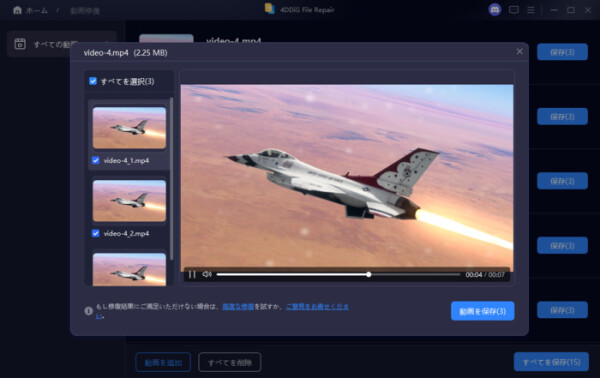
手順3.動画の修復が完了すると、修復された動画をプレビューして、指定した場所に保存できます。
まとめ
iPhoneの動画から音が出ないのは、とてもストレスがたまるものです。でも、この記事で紹介した対処法を試せば、ほとんどの問題は解決できます。まずはマナーモードやおやすみモードなど、身近な設定をチェックしましょう。
それでもダメな場合は、動画ファイルの破損が原因かもしれません。そのときは、4DDiG File Repairのような修復ツールを使ってみてください。
★AI高画質化・ファイル修復ツール4DDiG File Repairを無料体験:https://psce.pw/8xsgt8
関連記事
iPhoneで動画が再生できない場合の対処法:https://psce.pw/8xskm2
「ビデオを読み込めません」エラーの対処法:https://psce.pw/8xskw9
【Tenorshare 4DDiGについて】
Tenorshare 4DDiGは、データ管理の専門家です。データ復元、ファイル修復、高画質化、パーティション管理、重複ファイル削除などのソフトウェアを提供しています。WindowsやMacのデータ復元、ファイル修復、パソコンのトラブル解決なら、Tenorshare 4DDiGにお任せください!
公式HP:https://4ddig.tenorshare.com/jp/
公式X:https://x.com/4DDiG_Japan
公式YouTube:https://www.youtube.com/@-Tenorshare4DDiGJapan
配信元企業:Tenorshare Co., Ltd.
プレスリリース詳細へ
ドリームニューストップへ