
<<発信元のニュースをそのまま掲載しています>>
2026年現在、ストレージの大容量化や暗号化技術の進化に伴い、データ復元ソフトにも「より高度なスキャン能力」と「破損ファイルの修復力」が求められています。
本記事では、IT専門ライターが実際にWindows 11およびmacOS 15の検証環境を用意し、主要なデータ復元ソフト5製品を実機レビュー! 2026年最新のアップデート情報、多角的な比較、そして筆者のリアルな使用体験(EEAT)をもとに、本当に信頼できるおすすめソフトをランキング形式で紹介します。
Tenorshare社が提供するデータ復元ソフト「Tenorshare 4DDiG」は定期的にアップデートが行われています。2026年5月21日にリリースされた最新版では、データ復旧の品質を向上させました。
Tenorshare 4DDiGの公式サイト:https://x.gd/irMGR
データ復元ソフトおすすめ人気ランキング5選
1位:Tenorshare 4DDiG【総合評価:4.9 / 5.0】
香港に本社を置く国際的なソフトウェア企業「Tenorshare」が開発する『Tenorshare 4DDiG』は、2026年現在、AI技術を最も先進的に組み込んだデータ復元ソフトとして業界をリードしています。
生成AIアルゴリズムをバックエンドに統合したことで、フォーマット済みのストレージからデータを検出する速度が前バージョン比で35%高速化しました。さらに、復元と同時にファイルの破損を予測・修復する「リアルタイム・リペア」が実装されました。
Tenorshare 4DDiGの公式サイト:https://x.gd/irMGR
【実機検証】
実際に意図的にフォーマットしたSDカード(カメラのRAWデータ100枚分)をスキャンしたところ、他社ソフトが検知に15分以上かける中、4DDiGはわずか4分で全ファイルをリストアップしました。さらに、一部断片化していた動画ファイルも、内蔵の「動画修復機能」によって音ズレなく再生可能な状態で復元できました。UIは3ステップ(選択・スキャン・復元)で完結し、迷う余地がありません。
〇 メリット: 業界トップクラスのスキャン速度;復元と同時に壊れた写真/動画を治すAI修復機能が優秀;UIが完全日本語化されており直感的。
? デメリット: 無料版ではデータのスキャンとプレビューまで(復元には有料ライセンスが必要)。
2位:Disk Drill【総合評価:4.5 / 5.0】
CleverFiles社が開発する『Disk Drill』は、デザイン性と多機能さでMacユーザーから特に熱い支持を受けているグローバルブランドです。
クラウドストレージ(Google Drive/Dropbox)との連携スキャン機能が強化され、ローカルだけでなくクラウド上の同期エラーによる紛失データにも対応しました。
【実機検証】
スキャン結果が「画像」「文書」と綺麗にフォルダ分けされ、目的のファイルを探すストレスがありません。また、独自の「リカバリープロテクション」機能を有効にしておくと、削除されたファイルのバックアップを自動保持してくれるため、万が一の際の安心感が段違いです。
〇 メリット: 洗練されたモダンなデザイン;データの予防策となる「データ保護ツール」が無料で付属;Macの最新ファイルシステム(APFS)への深い最適化。
? デメリット: 永久ライセンスの価格が他社より高め;高度なファイル修復機能(AIによる補正など)は非搭載。
3位:ファイナルデータ11plus 特別復元版【総合評価:4.3 / 5.0】
日本のAOSデータ株式会社が提供する『ファイナルデータ』は、国内のデータ復旧ソフト市場で長年トップシェアを誇ってきた「安心の国産ブランド」です。
法人向けのセキュリティ基準に完全準拠し、復元ログの暗号化出力機能が追加されました。
【実機検証】
他社ソフトがギブアップするような「PCが起動しない(OSクラッシュ)」状態でも、付属のUSB/CDからブートしてデータを直接抜き取ることができる強さを持っています。また、Outlookなどのメールデータ(PSTファイル)を個別のメール単位でバラして復元できるのは、ビジネスユースにおいて非常に強力です。
〇 メリット: 日本語マニュアルと国内サポートの安心感が抜群;クラッシュしたPCからの起動復旧に強い;ビジネス向けメール復元に特化。
? デメリット: 画面デザインがWindows 98時代を彷彿とさせ、初心者には操作がやや難解;Mac非対応。
4位:Aiseesoft データ復元【総合評価:3.9 / 5.0】
マルチメディアソフトを広く手掛けるAiseesoft社のデータ復元ツールは、シンプル設計と動作の軽快さがウリです。
【実機検証】
アプリ自体の起動が数秒と非常に早く、「今さっき消したデスクトップのWordファイルを1枚だけ戻したい」というシチュエーションで最高のパフォーマンスを発揮します。フィルター機能がシンプルで、ファイル名の一部を入れるだけで即座に対象を見つけてくれました。
〇 メリット: アプリの動作が非常に軽く、古いPCでもサクサク動く;価格が比較的リーズナブル。
? デメリット: ディープスキャンの掘り起こし能力(深層データの検出)は上位ソフトに比べると並のレベル。
5位:Recuva【総合評価:3.0 / 5.0】
CCleanerで有名なPiriform社(現在はAvast傘下)が提供する『Recuva』は、長年愛されている無料データ復元ソフトの代名詞です。
【実機検証】
USBメモリにexeファイルを入れて持ち運べる「ポータブル版」があるため、復元対象のPCに余計なデータを書き込まずに(二次破損を防ぎながら)即座にスキャンできる点が今でも素晴らしい設計です。ゴミ箱から消した直後の書類なら、これだけで十分復元可能です。
〇 メリット: 基本機能を完全無料で利用可能;ポータブル版が便利。
? デメリット: 数年間メジャーアップデートがなくUIが古い;サポートがない;Macや特殊なファイルシステムには非対応。
データ復元ソフトの復元手順
データ復元ソフトを使ったことがない方でも心配いりません。2026年最新の『Tenorshare 4DDiG』は、わずか3ステップの直感的な操作で、驚くほど簡単にデータを救出できます。
Tenorshare 4DDiGを無料ダウンロード:https://x.gd/irMGR
ここでは、実際に筆者が行った手順を分かりやすく解説します。
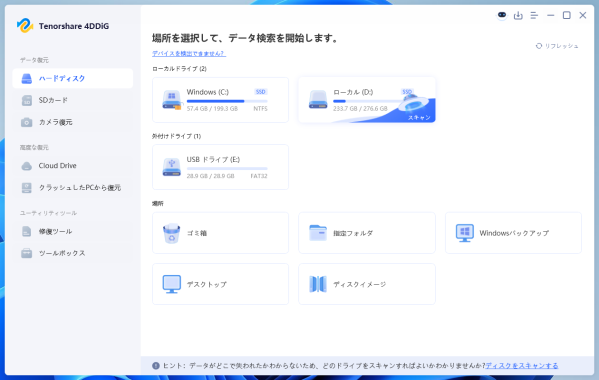
ステップ 1.『Tenorshare 4DDiG』を起動すると、PCに接続されているドライブが一覧で表示されます。「ゴミ箱」「デスクトップ」といった特定の場所や、紛失したSDカード・外付けHDDなどのドライブを選択して「スキャン」をクリックします。
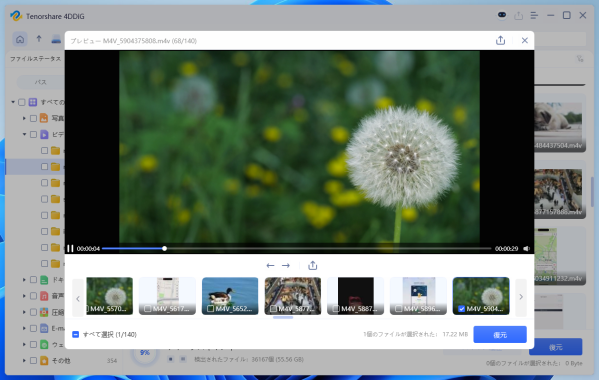
ステップ 2.自動的にディープスキャンが始まります。スキャン中であっても、見つかったファイルはリアルタイムで画面に表示され、写真や動画、書類などは復元する前に中身をプレビューして確認することができます。目的のファイルが見つかったらスキャンを一時停止しても構いません。
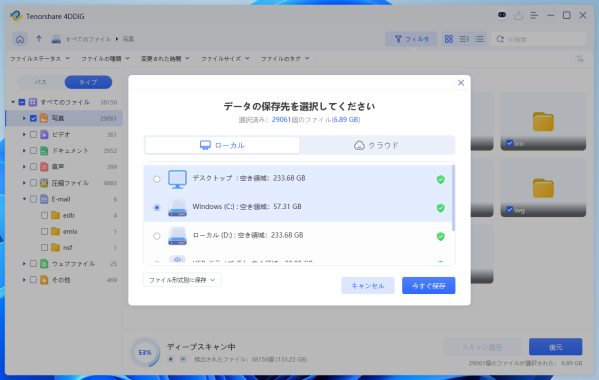
ステップ 3.復元したいファイルにチェックを入れ、「復元」ボタンを押します。
まとめ
実機検証と最新トレンドを踏まえた最終的な結論です。
● 「復元率」「速度」「ファイルの開きやすさ」のすべてを妥協したくない方:迷わず『Tenorshare 4DDiG』を選んでください。2026年現在のAIスキャン技術と動画・写真修復の統合レベルにおいて、頭一つ抜けています。
● Mac環境でのデザイン性や、普段からのデータ保護も兼ねたい方:『Disk Drill』が次点のおすすめです。
● 完全無料でコストをかけずに、今すぐ軽いファイルを救出したいWindowsユーザー:まずは『Recuva』を試してみるのが良いでしょう。
どのソフトも、「データが見つかるかどうかのスキャン(およびプレビュー)」までは無料で試すことができます。データ紛失トラブルは、時間が経つほど復元率が低下します。まずは今すぐ無料スキャンを実行し、大切なデータが残っているか確認してみましょう!
Tenorshare 4DDiGの公式サイト:https://x.gd/irMGR
関連記事:
データ復元ソフトおすすめ5選 (Windows & Mac対応):https://x.gd/5QLRe
データ復元ソフトおすすめランキング11選!有料・無料徹底比較:https://x.gd/u8dv2
【Tenorshare 4DDiGについて】
Tenorshare 4DDiGはデータ復旧の専門家です。WindowsとMacに対応しており、様々な状況で失われたデータを復元することができます。AI技術を使用して、失われた動画や破損した動画を復元可能です。
公式HP:https://4ddig.tenorshare.com/jp/windows-data-recovery.html
YouTube: https://www.youtube.com/@-Tenorshare4DDiGJapan
X:https://x.com/4DDiG_Japan
NOTE:https://note.com/tenorshare_4ddig
HATENA:https://pc-tips.hatenablog.com/
Ameba:https://ameblo.jp/ithiyori/
配信元企業:Tenorshare Co., Ltd.
プレスリリース詳細へ
ドリームニューストップへ












💬 コメント Comments