

この記事では、アナザーエデンの機種変更方法について解説します。
古い方(今プレイしている方)のスマホの操作
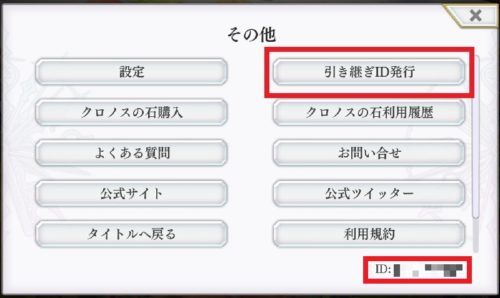
「メニュー」から「その他」を開きます。右下にIDがあるのでメモしておきましょう。
※IDはメモしなくても機種変更自体は可能ですが、念のためメモしておくことをおすすめします。
※IDはゲームトップ画面等でも確認可能です。
「引継ぎID発行」をタップします。
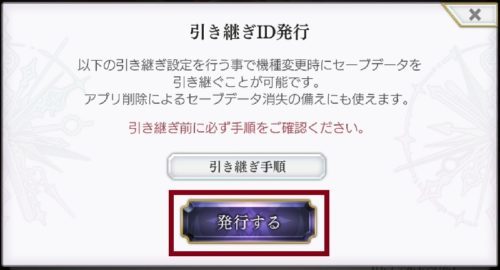
引継ぎID発行画面になりますので、「発行する」ボタンをタップします。
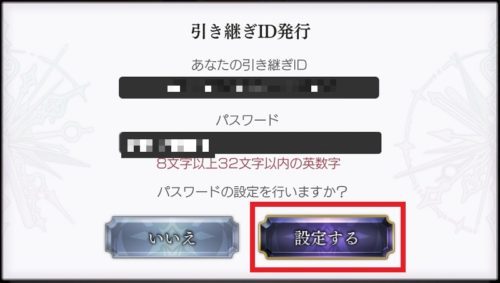
パスワードを入力します。
この状態のスクリーンショットを撮っておくと後で便利です。
スクリーンショットを撮るか、「引き継ぎID」と「パスワード」をメモしたら「設定する」をタップします。
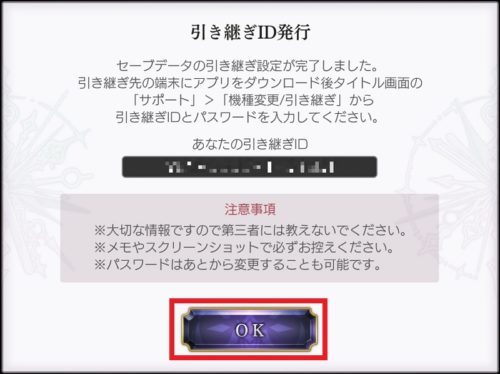
引き継ぎIDの確認画面が出ます。メモをした方は、ここでもう一度引き継ぎIDに間違いが無いかを確認しましょう。
古い方(今プレイしている方)のスマホでの作業はこれで完了です。
※念のため、新しいスマホに移行が完了するまでアナデンはアンインストールしないでおいておきましょう。
新しい方(これからアナデンをプレイする方)のスマホの操作
AppStoreからアナデンをダウンロードしてインストールします。
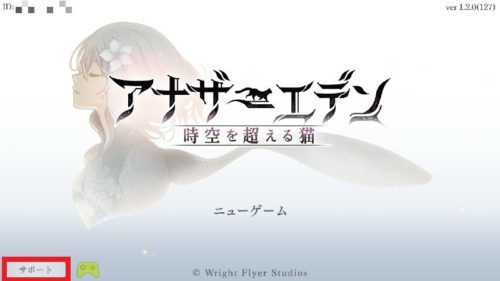
起動したら左下の「サポート」をタップ。
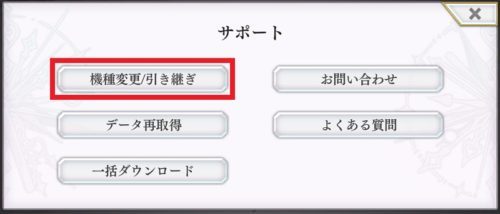
「機種変更/引き継ぎ」をタップ。
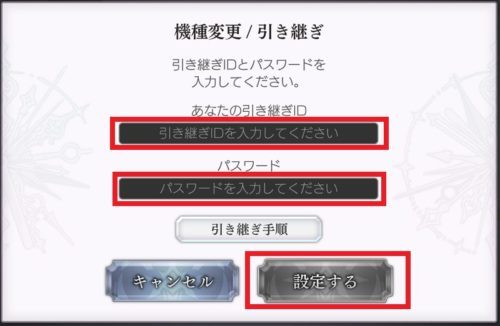
「引き継ぎID」と「パスワード」を入力して「設定する」をタップ。
ここでエラーになってしまう場合は、古い方のスマホでもう一度引き継IDとパスワードの設定を行いましょう。
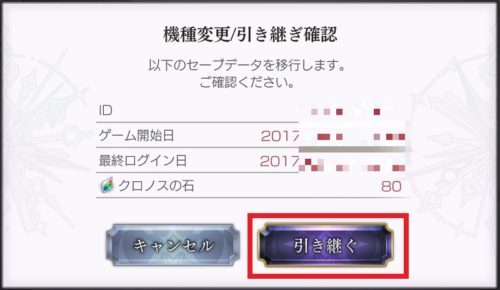
うまく認証されるとプレイデータのID等が表示されます。自分のIDに間違いが無いかを確認して、「引き継ぐ」をタップ。
新しい方のスマホに無事アナデンのデータの移行ができたら、古いスマホの方のアナデンはアンインストールしても大丈夫です。













💬 コメント Comments