<<発信元のニュースをそのまま掲載しています>>
PDFって、資料チェックやレポート確認のときによく使いますよね。
ただ、「ここ大事」「あとで見直したい」と思っても、そのままだと書き込めなくて不便に感じたことはないでしょうか。
そんなときに便利なのが、PDFに直接メモやハイライトを追加できる注釈機能です。
この記事では、Windows・MacそれぞれでPDFにコメントを入れる方法を、初心者でもわかりやすく解説します。中でも、操作がシンプルで使いやすいPDNobを使った方法を中心に紹介していきます。
Part 1. PDFに注釈・コメントを追加する手順
PDFに注釈を入れる作業は、実はとても簡単です。
特にPDNobを使えば、数ステップでスムーズに追加できます。
ここでは、基本的な操作手順をわかりやすく紹介します。
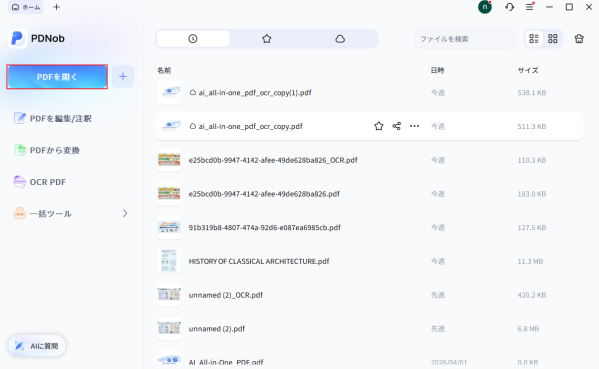
Step1. PDFファイルを開く
まずはPDNob をダウンロードして起動します。
その後、注釈を追加したいPDFファイルを開きましょう。
・「PDFを開く」をクリック
・編集したいファイルを選択して読み込み
これで準備完了です。
PDNobを無料ダウンロードhttps://bit.ly/4vIZWaZ
Step2. 「注釈」ツールを使う
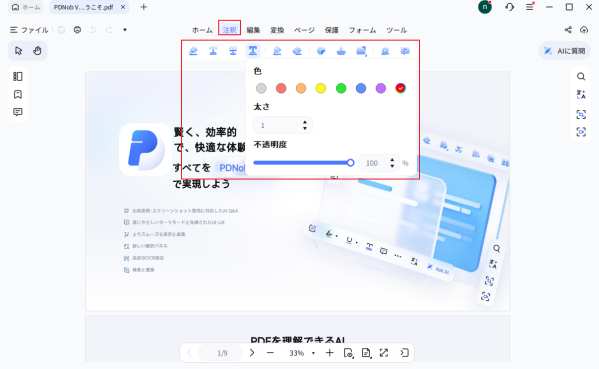
ファイルを開いたら、上部メニューの「注釈」タブをクリックします。
ここから、さまざまな注釈ツールを使うことができます。
よく使う機能をいくつか紹介します
■ ハイライト
重要な部分を目立たせたいときに便利です。
テキストをドラッグするだけで簡単に色付けできます。
■ 下線
特定の文章を強調したいときに使えます。
レポートチェックや修正指示にもよく使われます。
■ 取り消し線
不要な内容や修正箇所を示すときに便利です。
「ここは削除」といった意図を伝えたいときに役立ちます。
■ 波線
注意を引きたい部分や確認が必要な箇所に使われます。
軽い強調として使いやすいのが特徴です。
■ ステッカー
アイコンで視覚的にコメントを追加できます。
チェックや注意マークなどを直感的に配置できます。
■ スタンプ
「承認済み」「確認済み」などのスタンプを追加可能。
業務用のレビュー作業に特に便利です。
■ 図形(矢印・枠など)
重要な箇所を囲んだり、矢印で指し示したりできます。
説明やフィードバックを入れるときに役立ちます。
Step3. 注釈を保存する
編集が終わったら、忘れずに保存しましょう。
「ファイル」→「名前を付けて保存」を選択→新しいPDFとして保存
これで、元のファイルを残したまま、注釈付きのPDFを作成できます。
Part 2. PDF注釈機能に関するよくある質問
Q1. PDFの注釈機能とは?
PDFの注釈機能とは、文書にコメントやハイライト、図形などを追加して、内容を補足したり重要なポイントを強調したりする機能のことです。
メモを残したり、修正指示を入れたりできるため、資料の確認や共有がぐっとスムーズになります。
Q2. なぜPDFに注釈を追加するのが重要なの?
PDFに注釈を入れることで、作業効率やコミュニケーションが大きく向上します。
・やり取りがスムーズになる
文書に直接コメントを書き込めるため、修正指示やフィードバックが伝わりやすくなります
・作業効率がアップする
印刷して手書きする必要がなく、すべてデジタルで完結できます
・情報を整理しやすい
重要な部分をハイライトすることで、後から見返すときも分かりやすくなります
・学習やレビューにも便利
論文や資料のチェック、課題の添削などにも活用できます
まとめ
PDFに注釈を追加することで、資料の確認や共有がぐっと効率的になります。
特に、ハイライトやコメントを活用すれば、重要なポイントの整理やフィードバックもスムーズに行えます。
中でもPDNob は、操作がシンプルで、注釈・編集・OCRなどの機能が一通りそろっているのが魅力です。Windows・Macどちらでも使えるため、環境を問わず活用できます。
「PDFをもっと効率よく扱いたい」「作業をシンプルにしたい」という方は、一度試してみる価値のあるツールと言えるでしょう。
製品情報・公式リンク
製品名:Tenorshare PDNob
公式サイト:https://bit.ly/4vIZWaZ
公式ブログ:https://note.com/pdnob_japan
配信元企業:TENORSHARE(HONGKONG)LIMITED
プレスリリース詳細へ
ドリームニューストップへ