<<発信元のニュースをそのまま掲載しています>>
Tenorshare Co., Ltd.は、1月23日(金)、Androidスマホデータ復元ソフト「UltData for Android」の最新版をリリースしました。今回のアップデートでは、復元バグを修復しました。
★スマホ復元ソフトUltData for Android公式サイト:https://x.gd/q7n8D
Androidスマホの動作不良や不具合解消、売却・譲渡前の準備として**初期化(工場出荷状態に戻す)**を行う人は多いでしょう。しかし初期化後に「写真や動画をやっぱり戻したい」「バックアップを取っていなかった」と気づき、復元できるのか不安になるケースも少なくありません。
この記事では、Androidスマホの初期化後にデータ復元が可能かどうかを中心に、仕組み・復元方法・注意点、そしてバックアップがない場合の現実的な対処法まで詳しく解説します。
Part1.Androidスマホを初期化するとどうなる?
Androidの初期化とは、本体ストレージ内のアプリ、写真、動画、連絡先、設定情報などを一括で削除し、購入時の状態に戻す操作です。ただし、初期化を行っても、内部ストレージ上のデータが即座に完全消去されるとは限りません。多くの場合、データ領域が「空き」としてマークされ、上書きされるまで残存します。
この仕組みがあるため、条件が合えばAndroidスマホでも初期化後に復元できる可能性があります。
ご参考になる記事:Androidスマホを初期化したらどうなる→https://x.gd/RlFWJ
Part2.Androidスマホ初期化後でも復元できる?
結論から言うと、Androidスマホは初期化後でも復元できる可能性があります。ただし、すべてのケースで成功するわけではなく、状況によって結果は大きく異なります。主に、以下の2つのケースではデータを取り戻せる可能性があります。
1.Googleバックアップが有効な場合
Androidでは、Googleアカウントによる自動バックアップが標準で用意されています。
■連絡先
■一部のアプリデータ
■設定情報
■Googleフォトに同期された写真・動画
初期化後の初期設定時に同じGoogleアカウントでログインすれば、これらのデータを復元できます。
2.初期化後にほとんど操作していない場合
初期化後すぐに使用を中止していれば、ストレージ上に写真や動画のデータが残っている可能性があります。この場合、PCを使ったAndroidデータ復元ソフトによる復元が現実的な選択肢になります。
Part3.初期化したAndroidスマホからデータを復元する方法
方法1:Googleバックアップから初期化したAndroidスマホのデータを復元
公式かつ安全性の高い方法です。初期設定画面でGoogleアカウントにログインするだけで、バックアップ済みのデータをまとめて戻せます。
1.Androidスマホを初期化、または電源を入れ直す
2.初期設定画面で言語・Wi?Fiを設定する
3.「アプリとデータをコピー」画面でGoogleバックアップから復元を選択
4.初期化前に使用していたGoogleアカウントでログイン
5.復元したいバックアップデータを選択
6.設定完了後、写真・連絡先・アプリが自動的に復元される
メリット:
■無料で利用可能
■操作が簡単
デメリット:
■バックアップされていない写真・動画は復元不可
方法2:Androidデータ復元ソフトからリセットしたスマホのデータを復元【バックアップなし】
バックアップがない場合や、Googleフォトに同期されていなかった写真を取り戻したい場合には、専用のAndroidデータ復元ソフトが有効です。中でも「UltData for Android」は、
■初期化後のAndroid端末から写真・動画・音声をスキャン
■バックアップなしでも復元を試せる
■操作画面が日本語で初心者でも使いやすい
といった特徴があり、データ消失後の対処法として選ばれています。
★スマホデータ復元ソフト UltData for Android公式サイト:https://x.gd/q7n8D
√UltData for Android 3日間の無料体験:https://reurl.cc/GG5l5d
√UltData for Android(Mac)3日間無料体験:https://reurl.cc/zKp7De
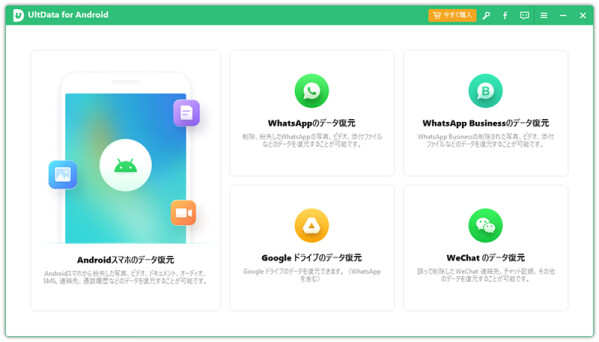
手順1.アプリをパソコンにインストールして、起動します。「Androidスマホのデータを復元」を選択してください。
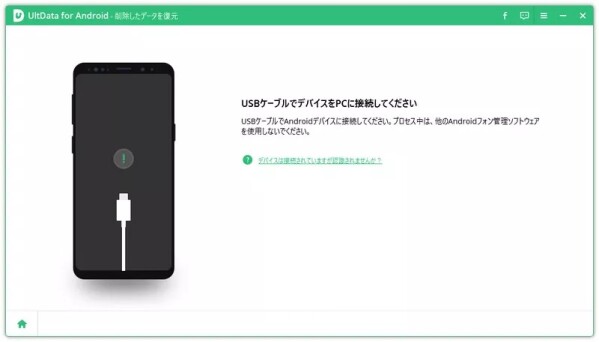
手順2.USBケーブルを使ってAndroidをPCに接続します。
手順3.復元したい写真の種類を選択したら「開始」をクリックでスキャン開始です。スキャンしたデータがプレビュー表示されるので、復元したいデータを選択して「復元」をクリックします。
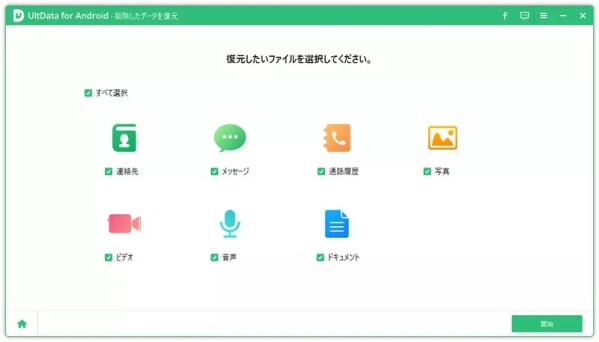
※復元率を高めるためには、初期化後に端末を極力使用せず、早めにPCへ接続することが重要です。
まとめ:Androidスマホ初期化後でも復元の可能性はあり
Androidスマホを初期化してしまっても、「Googleバックアップがある・初期化後すぐで上書きが少ない」といった条件がそろえば、データを復元できる可能性は十分にあります。
一方、バックアップがない場合は時間との勝負です。写真や動画を少しでも取り戻したい場合は、UltData for Androidのような専用ツールを早めに試すことが、現実的な解決策となるでしょう。
大切なデータを守るためにも、日頃からバックアップ設定を見直しておくことをおすすめします。
★スマホ復元ソフトTenorshare UltData for Android公式サイト:https://x.gd/q7n8D
【関連記事】
★壊れた・起動しないAndroidスマホからデータを取り出す方法:https://x.gd/Z79jy
★【iPhone・Android】スマホを初期化したらLINEはどうなる?トーク履歴を復元する方法:https://x.gd/S9rIj
★初期化したAndroidスマホからデータを復元する方法【バックアップなし】:https://x.gd/Oc7qL
【Tenorshare UltData for Android について】
Tenorshare UltData for Androidは、バックアップなしでも、誤って削除してしまったAndroidスマホ内の写真、動画、連絡先、メッセージなどのデータを復元できる、強力なデータ復旧ソフトです。内部ストレージから、様々な種類のデータを高い確率で復元でき、直感的な操作で初心者でも簡単に利用できます。復元前にデータをプレビューできる機能も搭載されており、必要なデータだけを選択して復元可能です。
公式サイト:https://www.tenorshare.jp
公式Twitter:https://x.com/Tenorshare_JP
公式YouTubeチャンネル:https://www.youtube.com/@TenorshareJapan
公式TikTok:https://www.tiktok.com/@tenorsharejapan
公式NOTE:https://note.com/tenorsharejp/
配信元企業:Tenorshare Co., Ltd.
プレスリリース詳細へ
ドリームニューストップへ